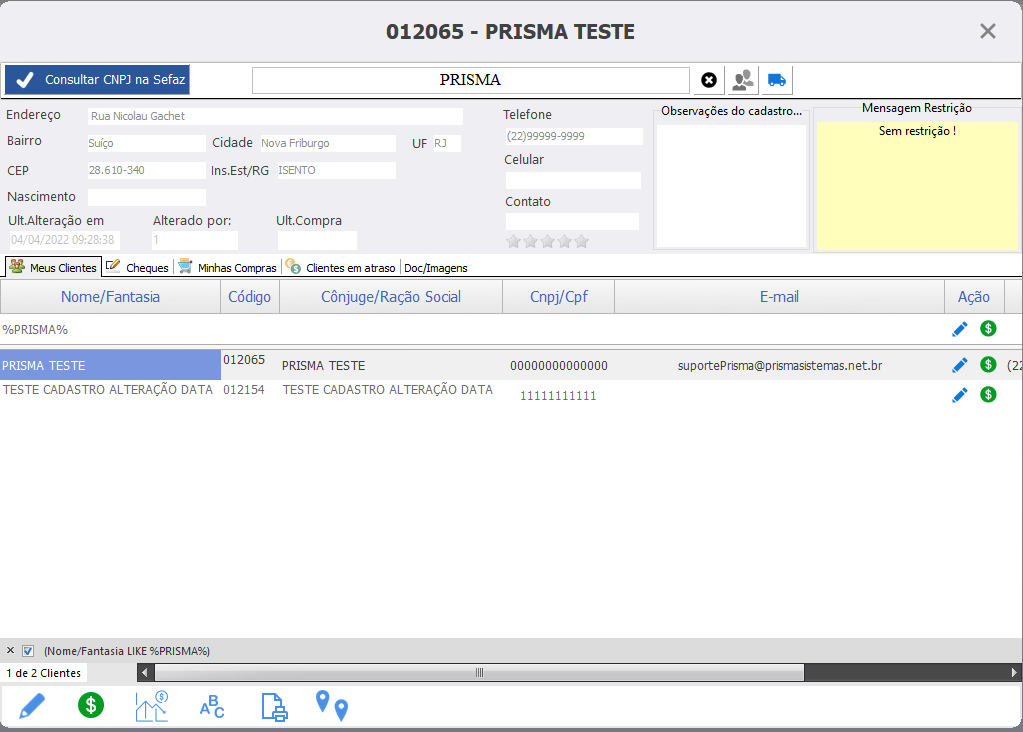
Cadastrando um Cliente
Vídeo-Aula Completa:
Manual em Texto e Imagens:
Estando no “Menu Principal”, clicamos sobre a opção de “Meus Clientes”, na barra superior.

Neste momento, vemos diversos campos a serem preenchidos. Clicamos em “Novo”, para cadastrar um novo cliente.
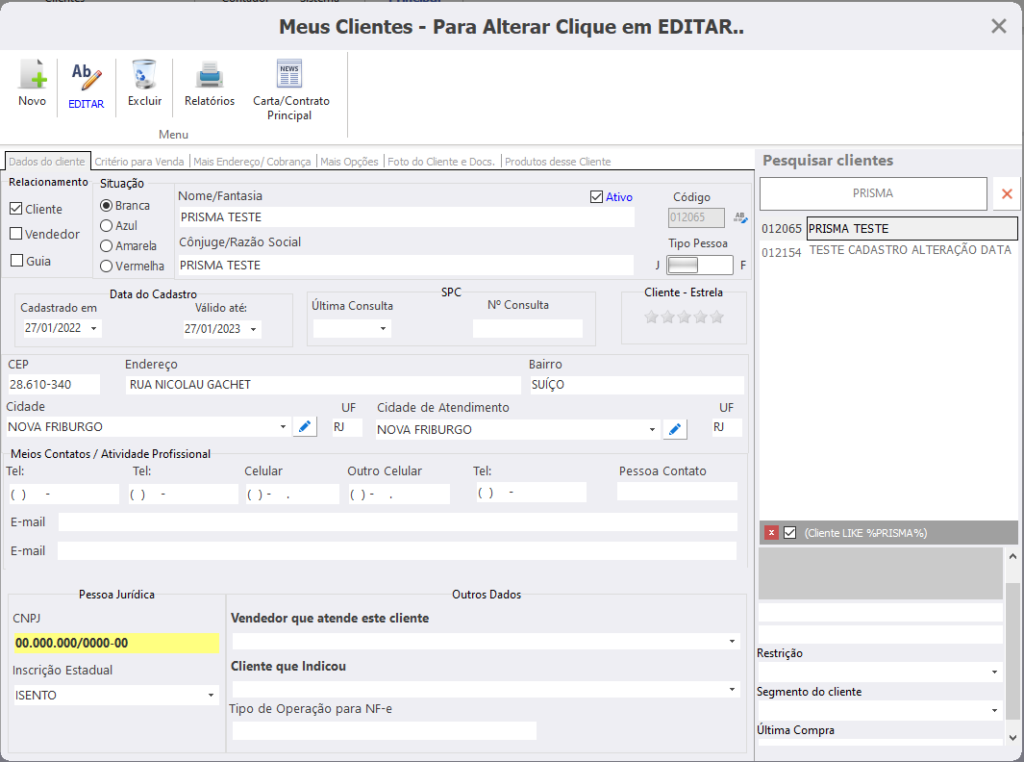
Iniciaremos o cadastro, inserindo o nome do cliente no campo “Nome/ Fantasia”.
Apertando a tecla “ENTER” do teclado, seguimos até o campo “CEP” e preenchê-lo.
Ao inserir o CEP do cliente, os campos: “Endereço”, “Bairro”, “Cidade” e “UF”, já são preenchidos automaticamente.
Seguiremos até o campo “Telefone” para inserir um número de contato do cliente.
Logo abaixo, é interessante inserirmos o “E-mail” do cliente.
Por fim, inserimos o “CPF” do cliente.
Caso o cliente seja uma empresa, ou seja, uma pessoa jurídica, em “Tipo Pessoa”, alteramos de “F”, para “J”.
Feito isso, inserimos, na parte de baixo o “CNPJ” e a “Inscrição Estadual” da empresa, caso ela possua.
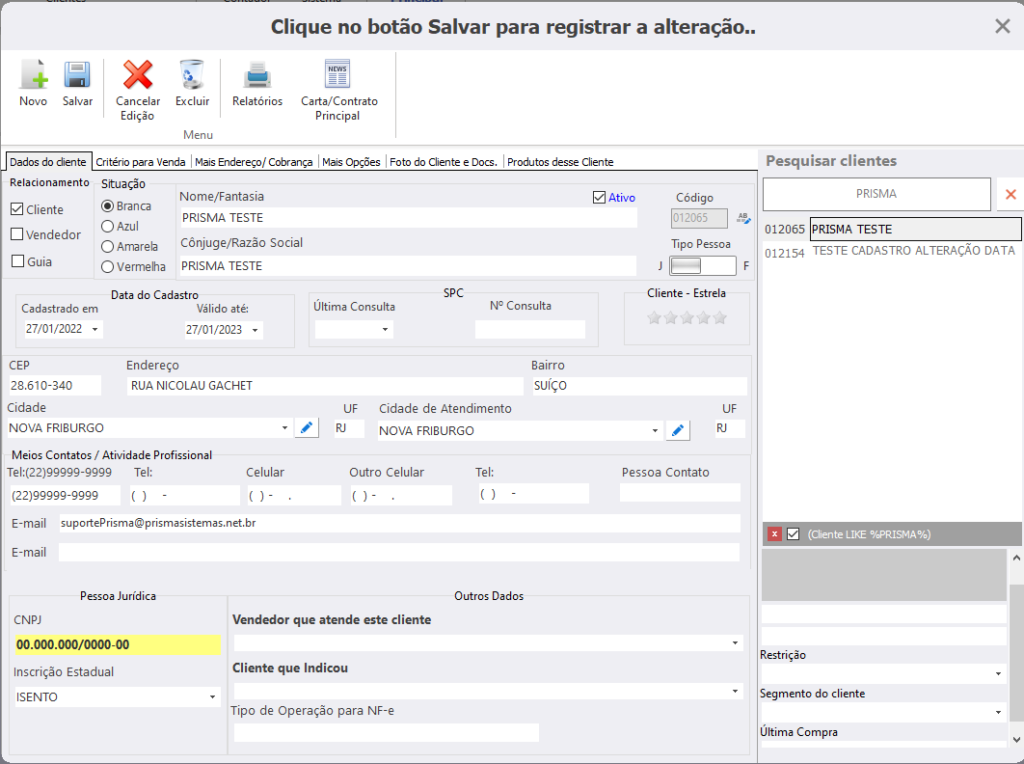
Se os dados estiverem todos corretos, clicamos em “Salvar”.
Para visualizar nosso cliente cadastrado, fechamos a tela e seguimos até o módulo “Procurar Clientes” ou apertar a tecla “F5” do teclado.

Aqui, temos acesso a todos os clientes. Para editar algum cliente, procuramos por ele nesta “Barra de Pesquisa”, selecionamos e clicamos no “Lápis Azul”.