
Inserindo um Cliente ao Pedido
Vídeo-Aula Completa:
Manual em Texto e Imagens:
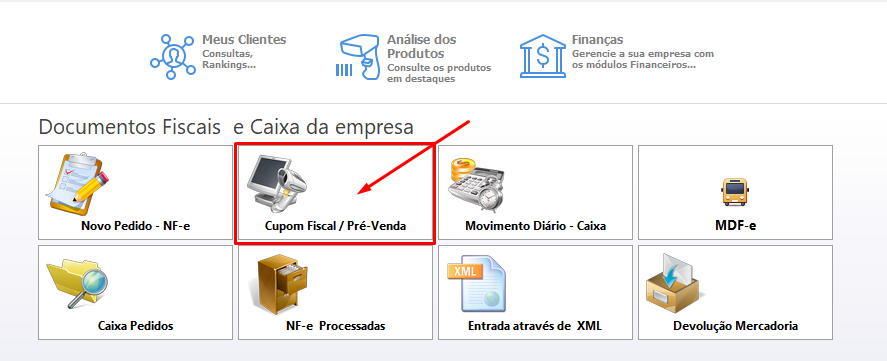
Acessando a tela de Pedidos “Cupom Fiscal e Pré-Venda”, o primeiro passo é apertar a tecla F10 do teclado ou então clicar sobre a opção “Clientes”.
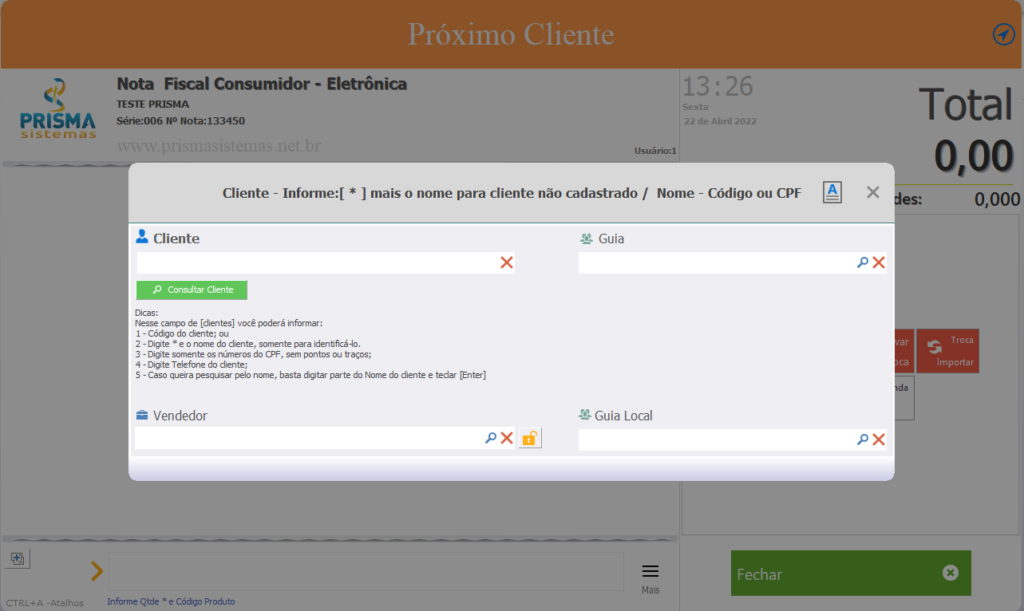
Pesquisamos um cliente cadastrado de diversas formas diferentes.
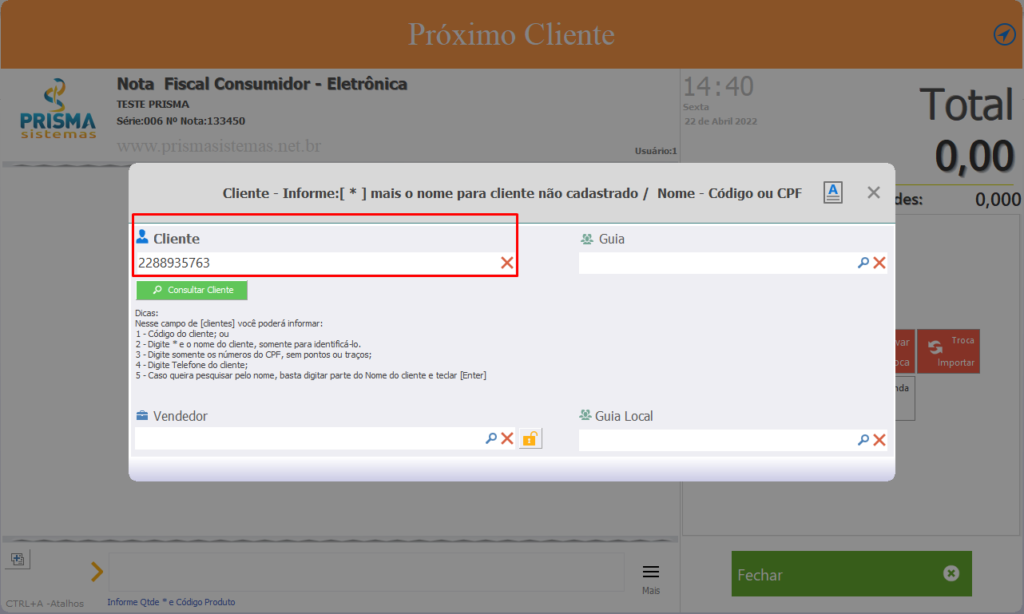
Para pesquisar um cliente e inseri-lo à venda, podemos inserir seu “Código”, “CPF” ou “CNPJ”, “Telefone ou Celular”. Escolhendo um desses métodos para inserir o cliente, basta apertar a tecla ENTER do teclado duas vezes seguidas.
Caso seja necessário somente identificar um cliente na “Pré-Venda”, ou seja, fazer com que apareça o nome do cliente ou da empresa na “Pré-Venda”, basta digitar um asterisco (*) e logo à frente o nome desejado.
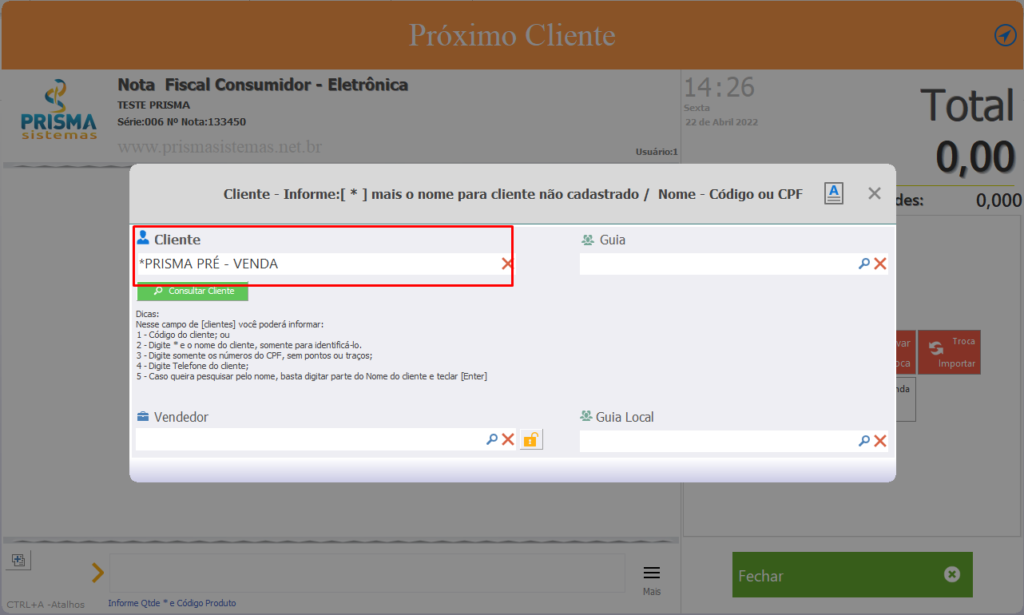
Lembrando que para realizar essa função não é preciso que o cliente esteja cadastrado.
Feito isso, clicamos duas vezes na tecla “ENTER” para confirmar.
Para cadastrarmos um novo cliente através de seu CPF ou Telefone, basta digitar um desses dados e apertar a tecla “ENTER”,
Em seguida, preencher os campos necessários para cadastrar um novo cliente.
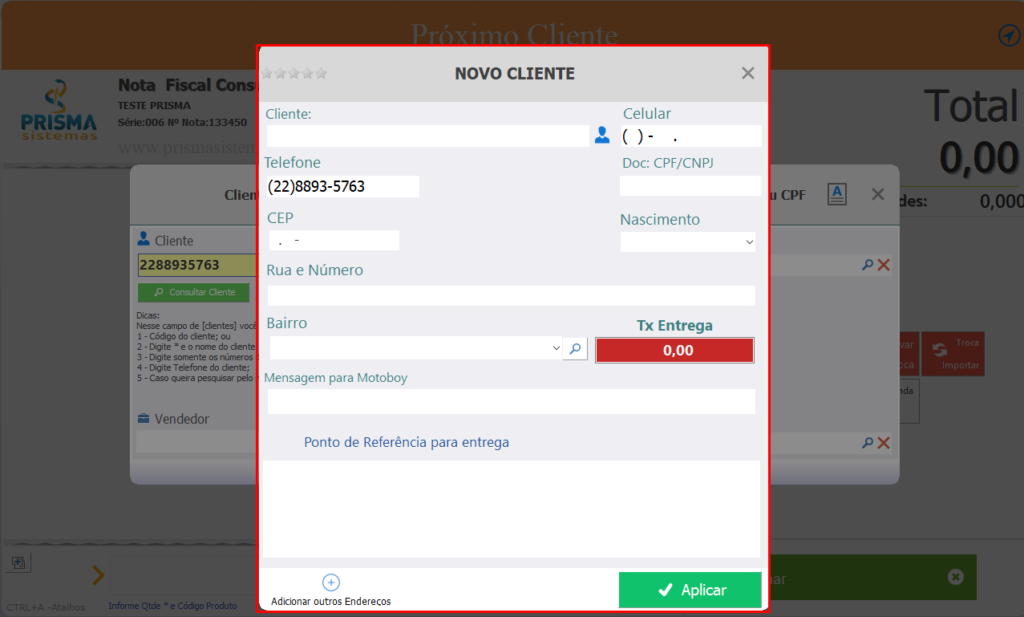
Lembrando que essas informações como CPF, Telefone, Cep, não são obrigatórias, somente o nome do cliente precisa ser informado. Por fim, clique em “Aplicar”.
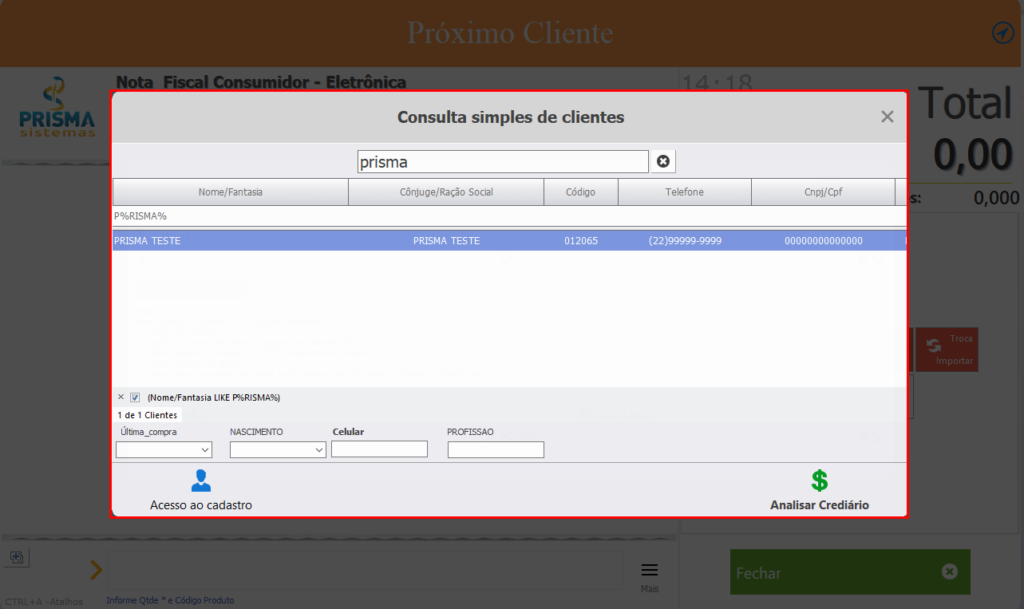
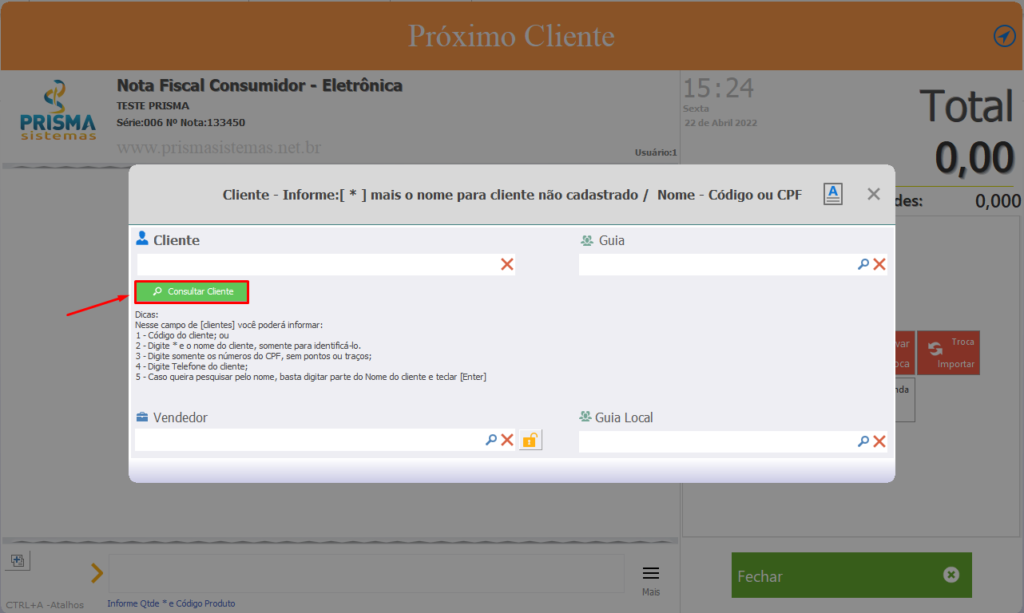
Para cadastrar um novo cliente através de seu nome, basta clicar em “Consultar Cliente”, depois em “Acesso ao Cadastro” e clicar em “Novo”. Assim, preencher os campos necessários.
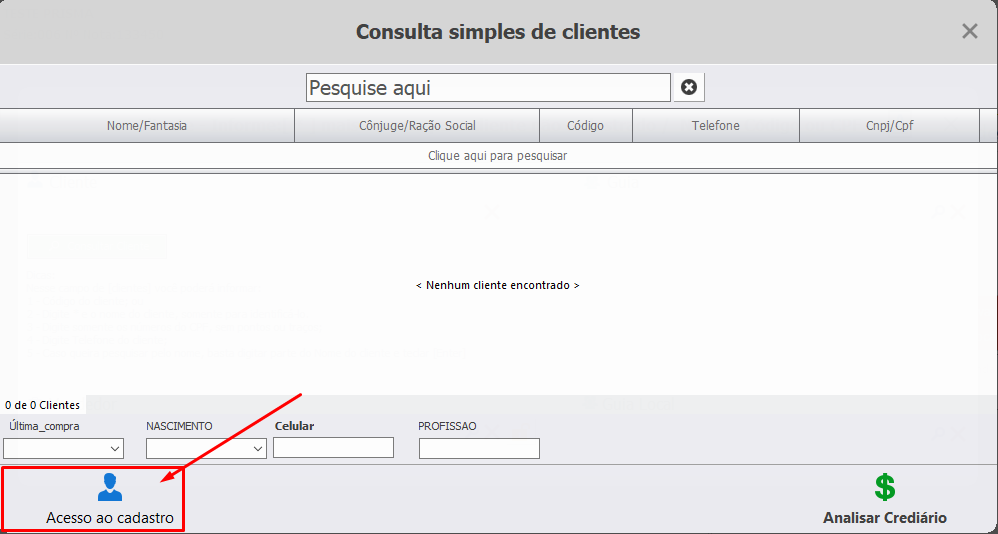
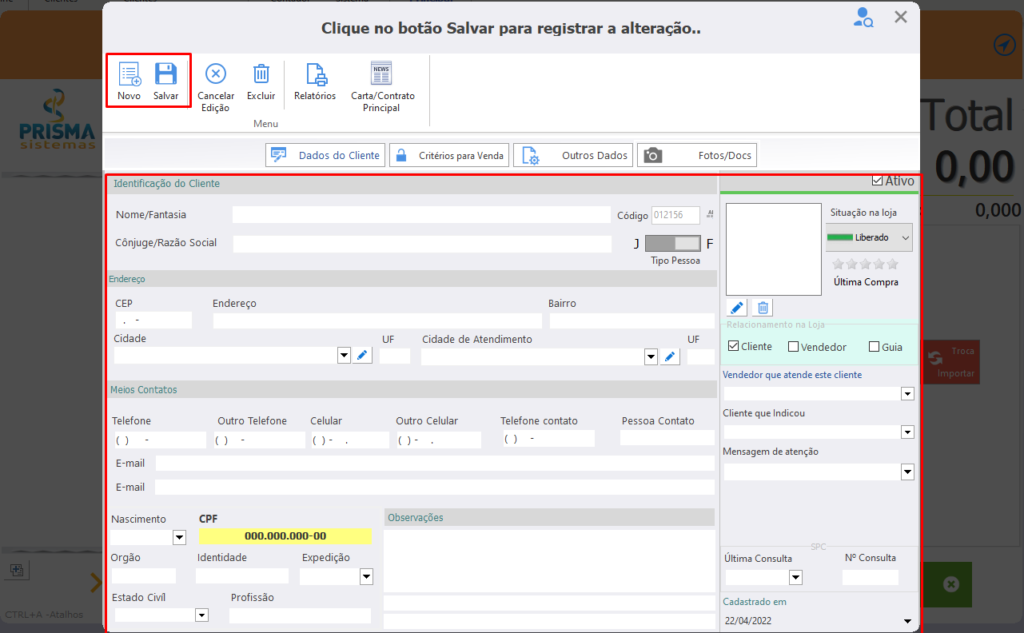
E por fim, clicar em “Salvar”.
