Realizando uma entrada por XML
Vídeo-Aula Completa:
Manual em Texto e Imagens:
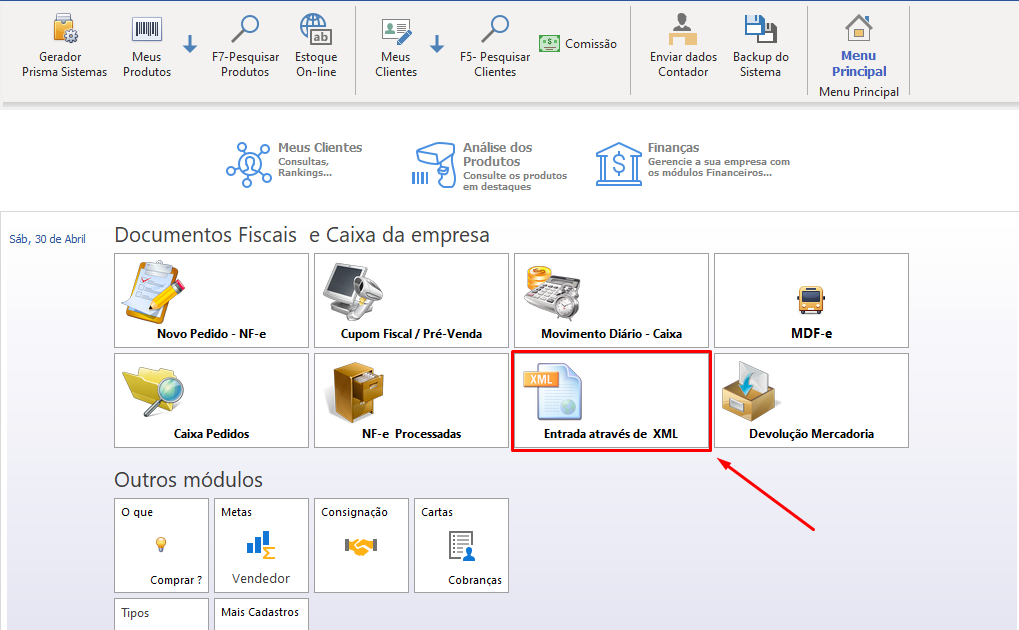
Para realizar a entrada através de XML, com o sistema já aberto, clique no módulo “Entrada através do XML”.
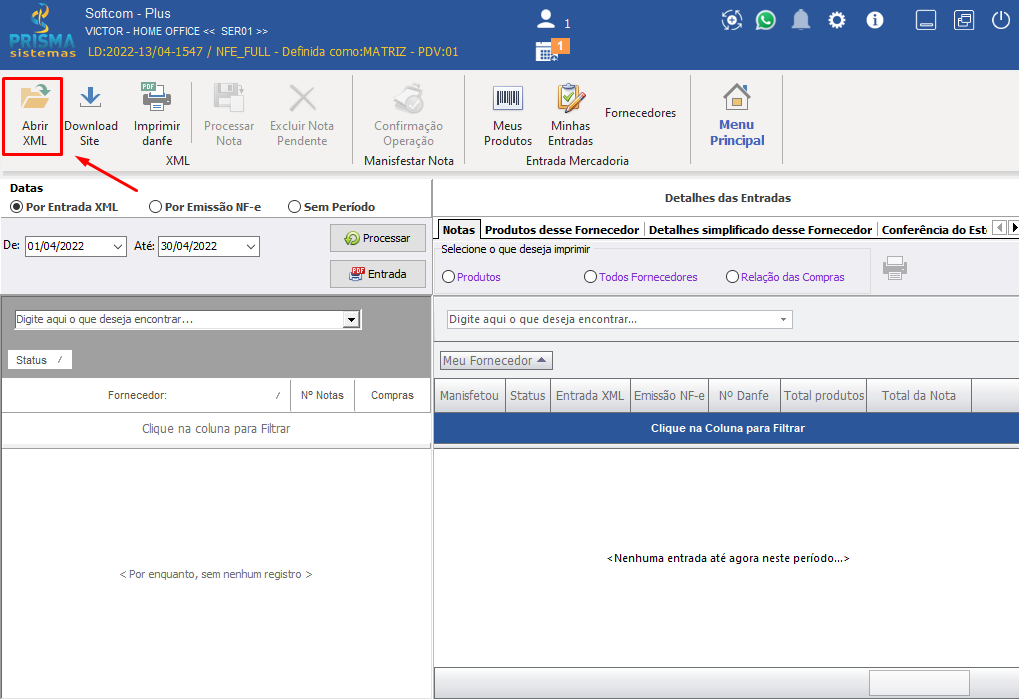
Em seguida, no módulo que se abre, para que consigamos dar entrada na nota, clicamos no ícone na parte superior do sistema: “Abrir XML“.
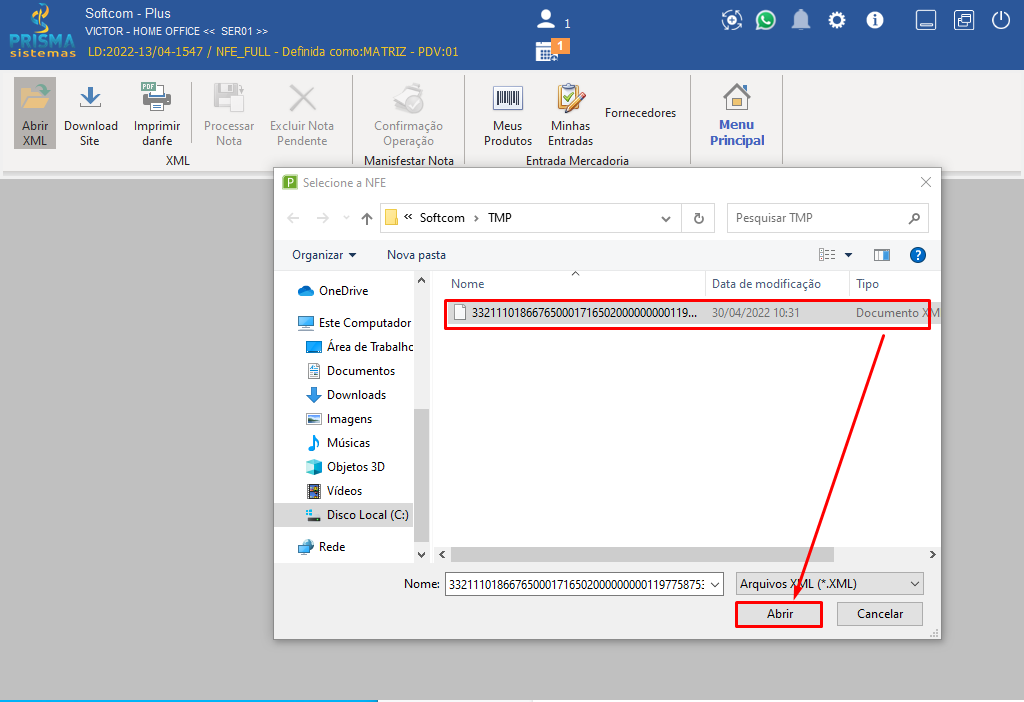
Localize o arquivo “XML” entre as pastas do sistema.
Basta clicar na pasta onde o arquivo se encontra, em seguida clique sobre o arquivo e por último clique em abrir.
O sistema vai carregar a nota fiscal e exibir todas as informações respectivas à essa nota.
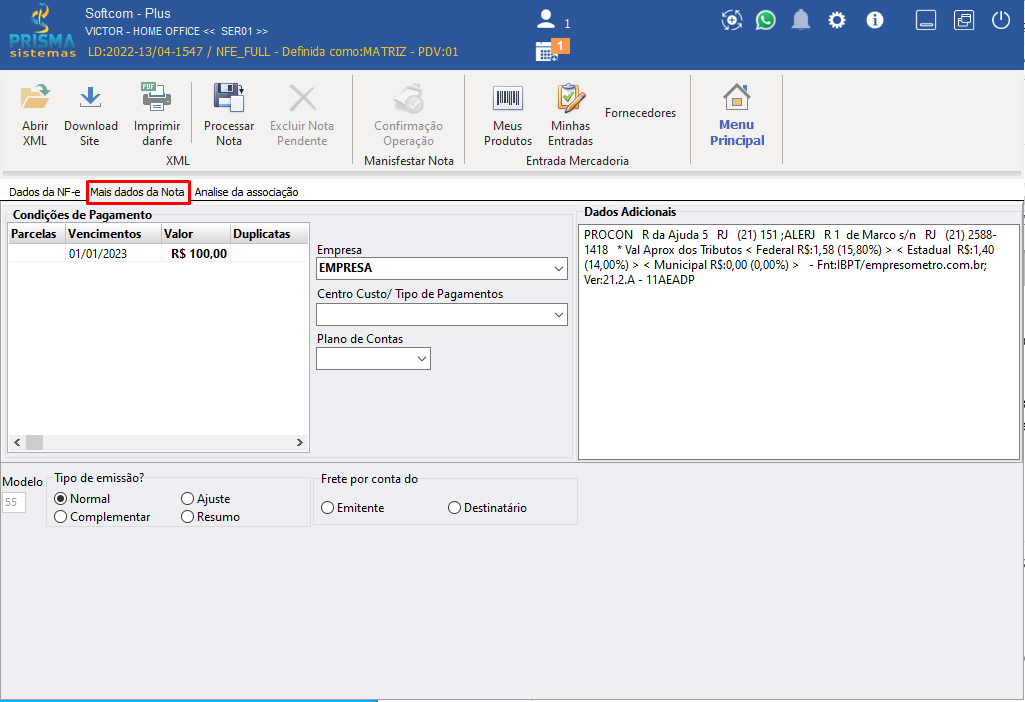
Ao lado da aba “Dados da NF-e” temos a opção “Mais dados da nota” onde podemos escolher a empresa, respectiva a nota, caso exista mais de uma empresa registrada no sistema.
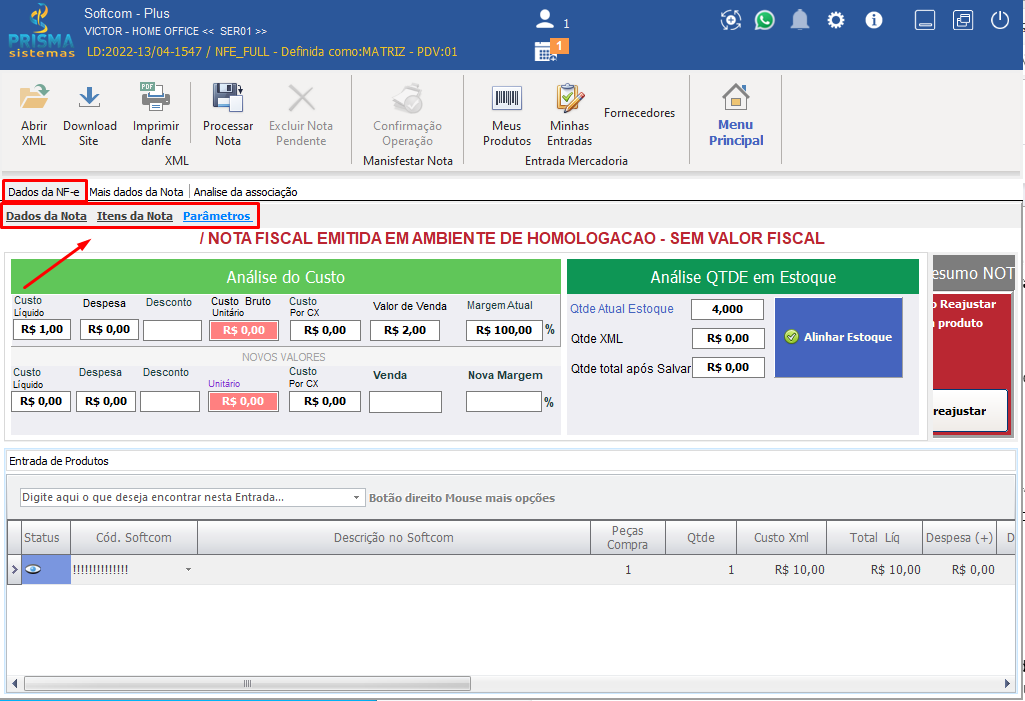
Retomando a aba “Dados da NF-e” logo abaixo, nesse campo encontramos outros três campos: “Dados da nota”, “Itens da nota” e “Parâmetros”.
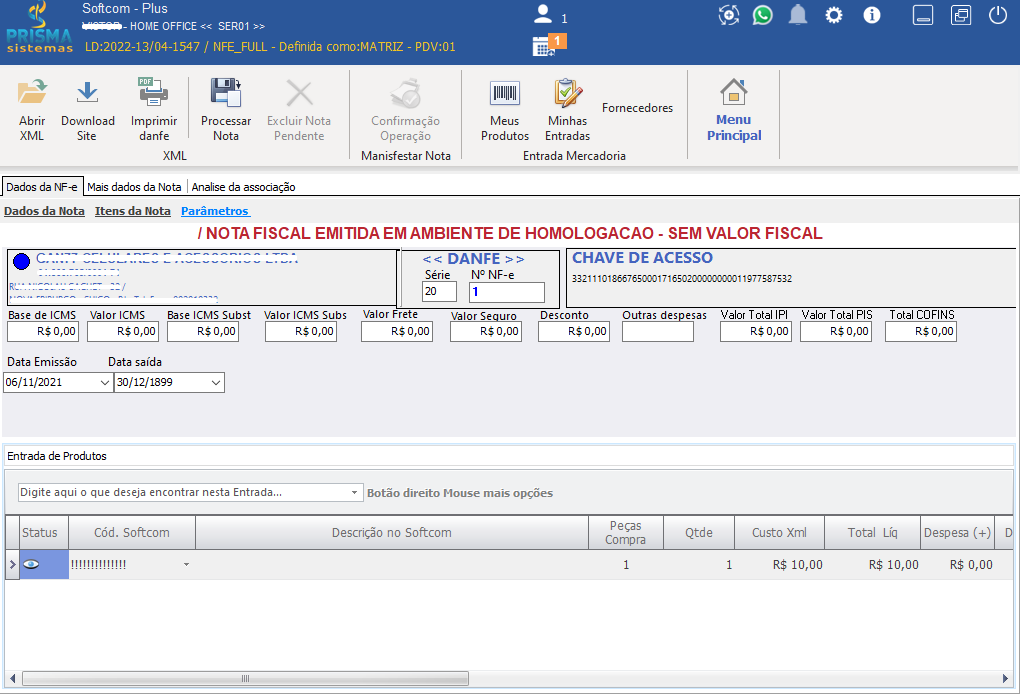
Na aba “dados da nota” encontramos as informações do fornecedor, emitente da nota e demais informações respectivas à nota.
Na opção parâmetros, encontramos as outras opções, “Reajustar valor da venda”, ”Calcular custo médio”, “Analisar valor da venda”. Caso deseje aplicar, clique em “Aplicar”.
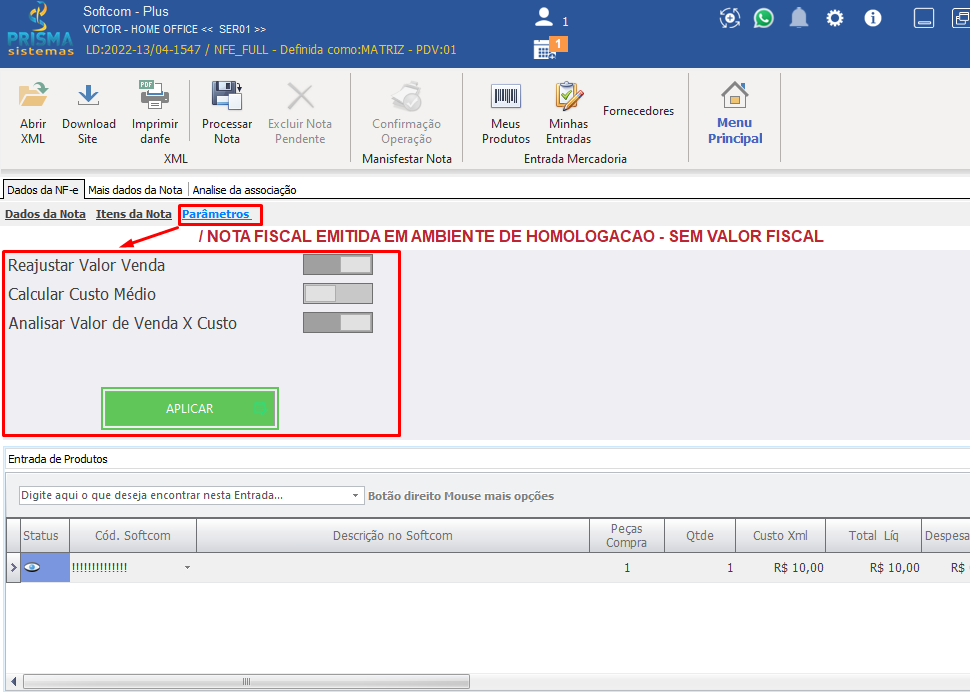
Na próxima entrada, essas opções estarão valendo, na opção central “Itens da nota” encontramos as informações sobre o produto cadastrado ou associado, o item que veio da nota.
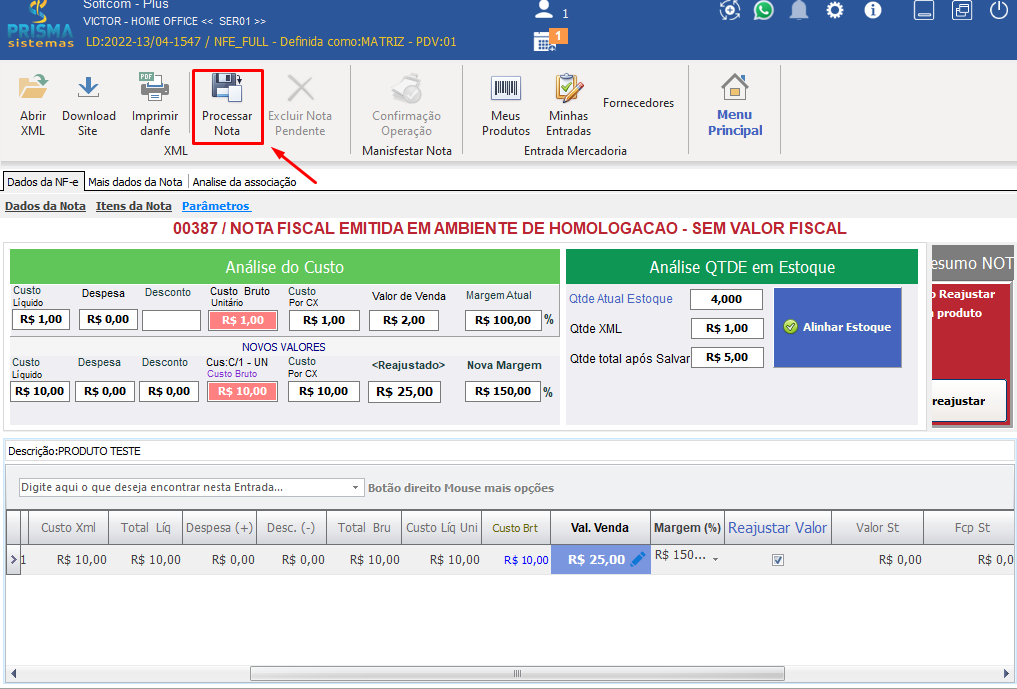
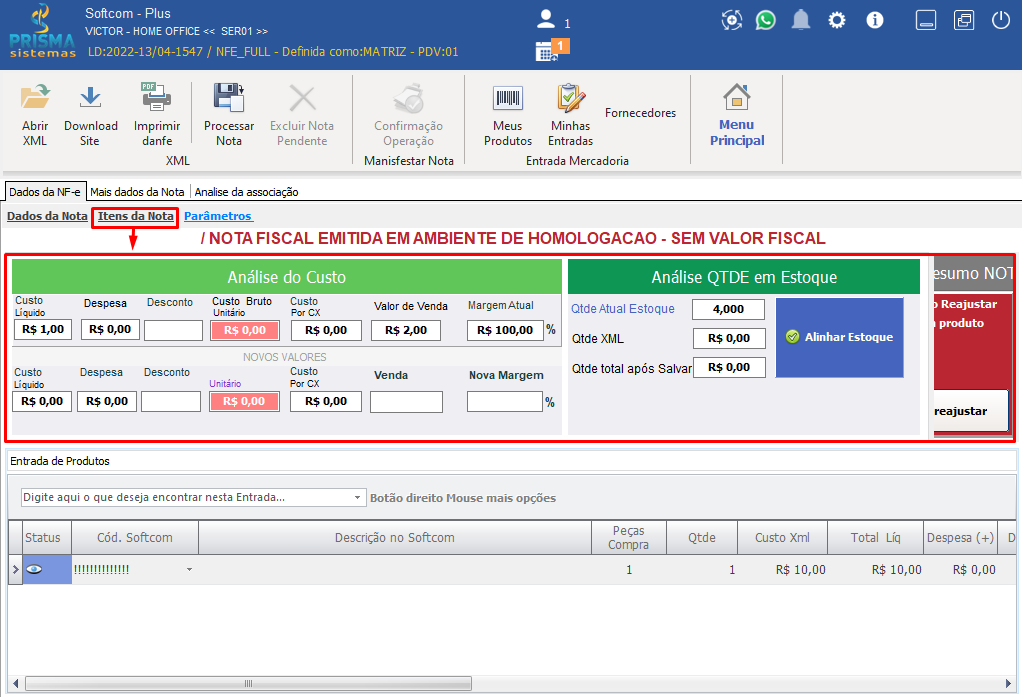
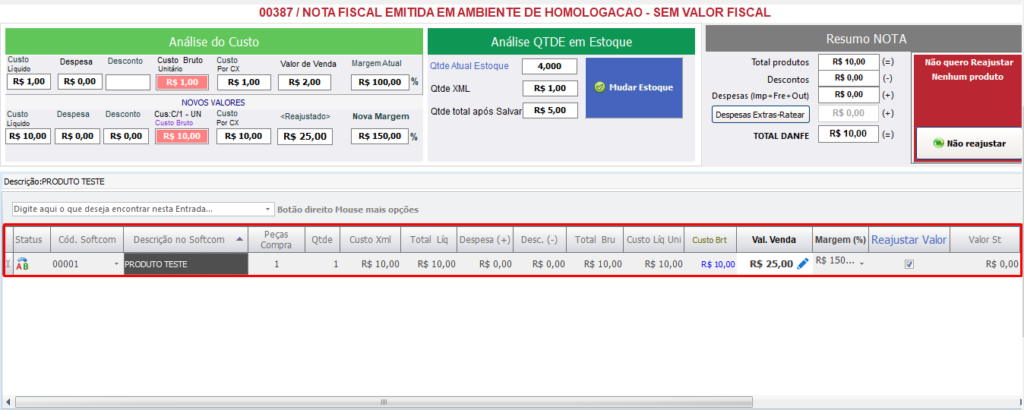
Nessa aba, temos os seguintes quadrantes. Primeiro. analise de custo, segundo. quantidade em estoque, terceiro, resumo da nota e quarto, não quero reajustar nenhum produto.
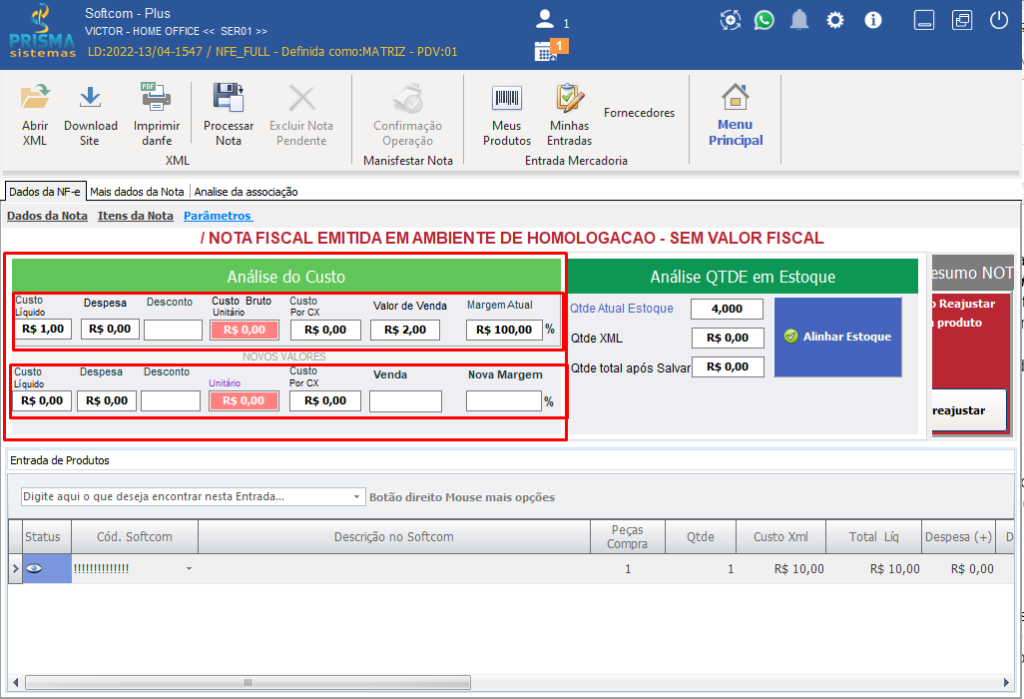
No primeiro quadrante, análise do custo, encontramos as informações do produto, especificados na primeira linha, como está cadastrado no sistema. Na segunda linha, o que foi atualizado no sistema a partir da nota que realizamos a entrada.
Caso haja atualização do custo, despesa, valor unitário ou venda serão discriminadas essas diferenças.
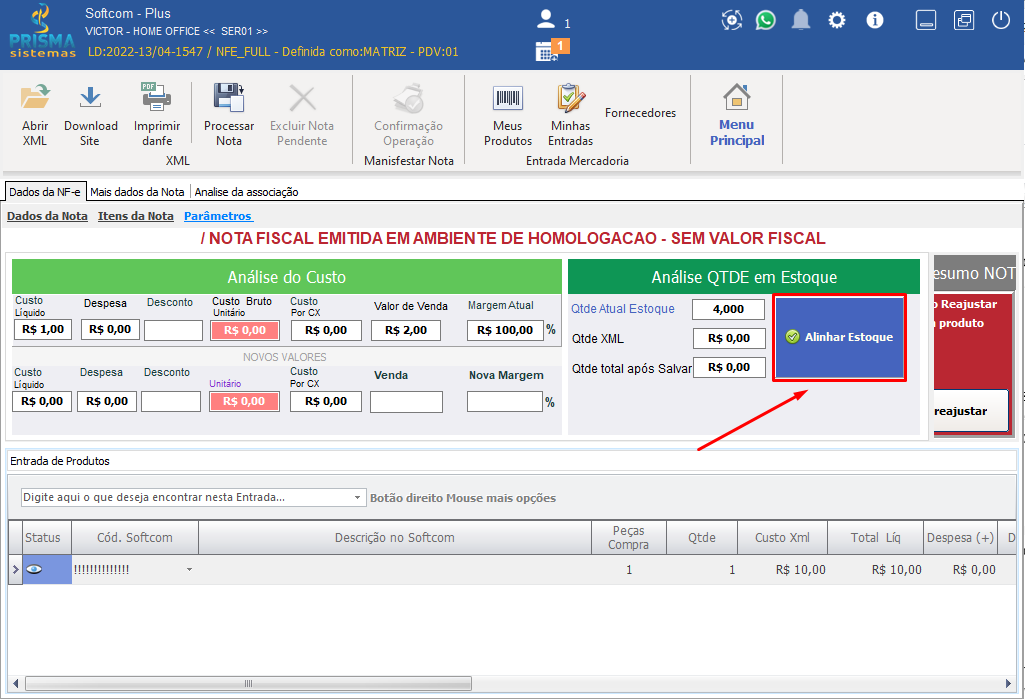
No segundo quadrante, análise quantidade de estoque, conseguimos ver a quantidade atual, a quantidade em XML da nota que estamos dando entrada e a quantidade.
Após salvar, caso deseje alterar essa quantidade de estoque atual, clique no botão alinhar estoque, ou mudar estoque.
Depois digite a quantidade para qual vai ser alterada e em seguida, clique em salva.
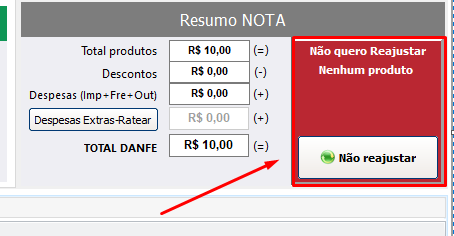
No terceiro quadrante, resumo da nota, temos as opções; Total produto, Desconto Despesas extras ratear e Total DANFE.
Caso precise acrescentar na nota algum valor de frete ou custo ou outra despesa clique em despesas extras “Ratear”.
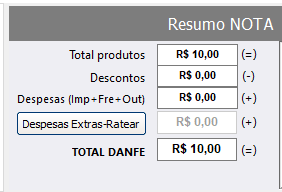
Digite o valor desejado e clique no ícone verde para atualizar.
No último quadrante temos a opção não reajustar. Clicando nessa opção todos os produtos que estão com a opção reajustada ativadas serão desativados. O valor dos produtos não será mais reajustado.
Na parte inferior encontramos o GRID. Encontramos todos os produtos que constam na nota em questão.
Clicando na linha respectiva em produtos na parte superior do sistema, conseguimos visualizar a descrição do fornecedor, assim conseguimos identificar qual é o item.
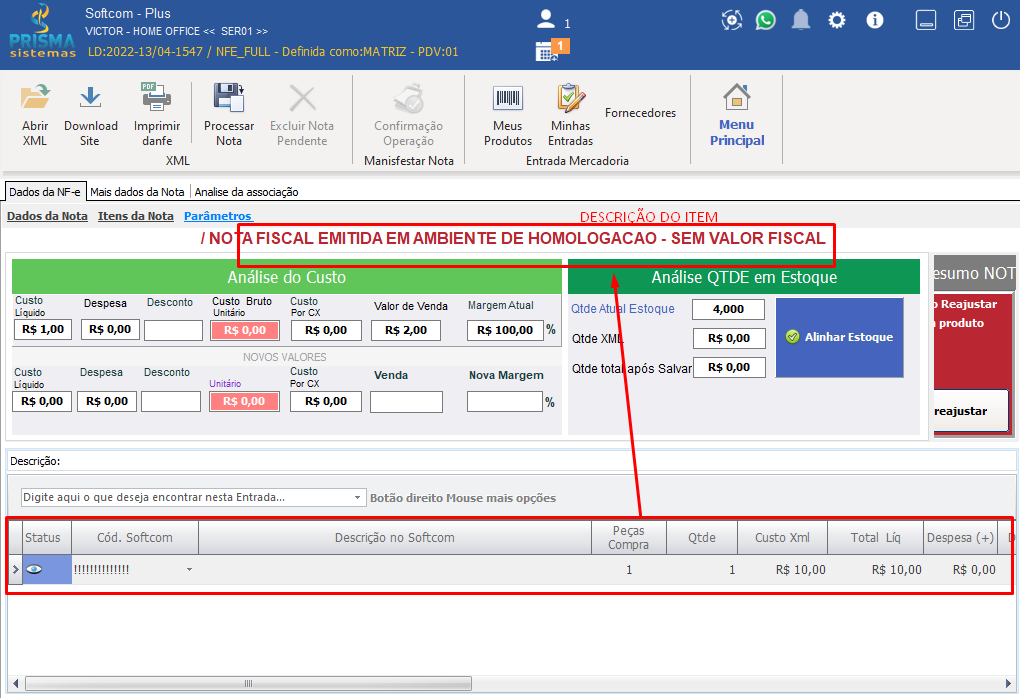
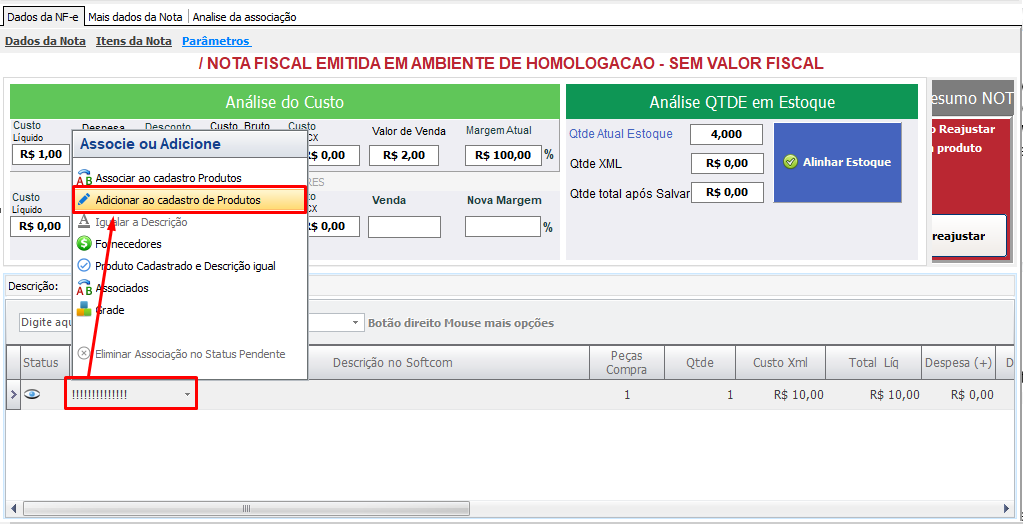
Caso o produto não tenha sido cadastrado no sistema, vamos clicar no campo Código Softcom.
Onde constam as exclamações, clicando sobre a seta, encontramos a opção adicionar ao cadastro de produtos.
Nesta opção é possível realizar o cadastramento rápido desse produto.
Na parte superior da tela que se abre contém a descrição do fornecedor. Altere para controle interno ou mantenha a descrição do fornecedor.
Lembrando sempre que essa descrição não deve ser muito longa. Clique ENTER sobre cada operação.
No campo seguinte, selecione a operação fiscal respectiva a essa venda e tecle ENTER em seguida. Logo abaixo, no campo grupo e marca selecione os respectivos grupos e marcas do item cadastrado.
No quadrante abaixo, selecionamos o tipo de unidade da venda e o fator de conversão.
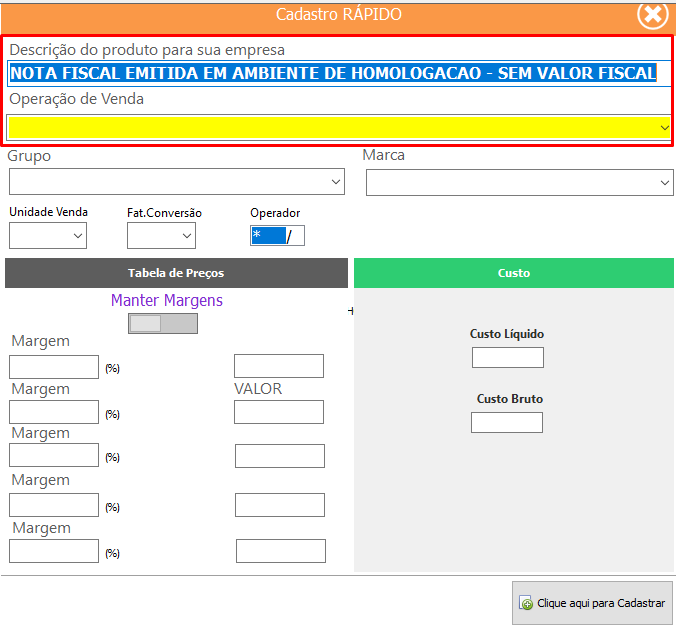
Mais abaixo, na tabela de preço, conseguimos inserir o preço de venda ou a margem de lucro para a venda.
Caso tenha mais de uma tabela de preço e deseje manter a margem de lucro para todas, selecione a opção, manter margem. Nessa opção podemos especificar margem de lucro, ou podemos especificar o valor de venda para cada tabela.
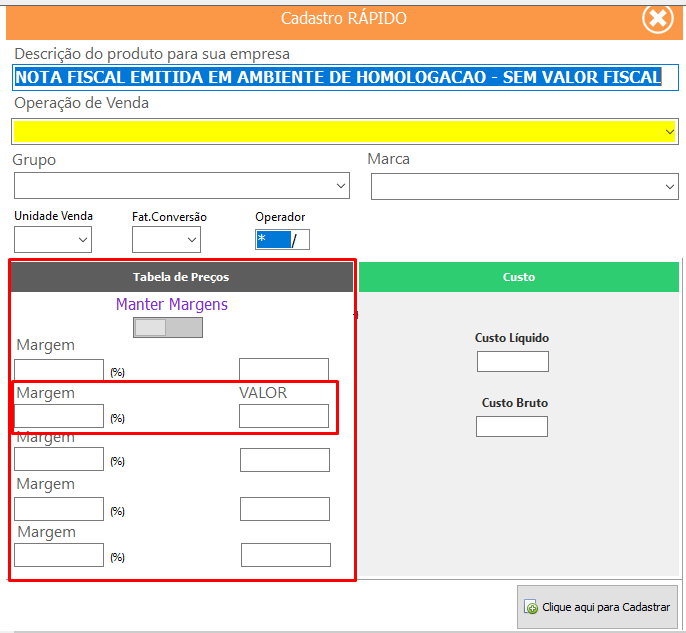
Depois de preencher a opção em cada campo, tecle ENTER.
Ao de inserir os valores e confirmá-los, clique na opção clique aqui para cadastrar. O produto foi cadastrado com sucesso.
Caso já exista o cadastro do item no sistema, devemos clicar em associar ao cadastro do produto. No campo código Softcom nas exclamações “!!!!!!!!!!”, clicamos na opção associar ao cadastro de produto.
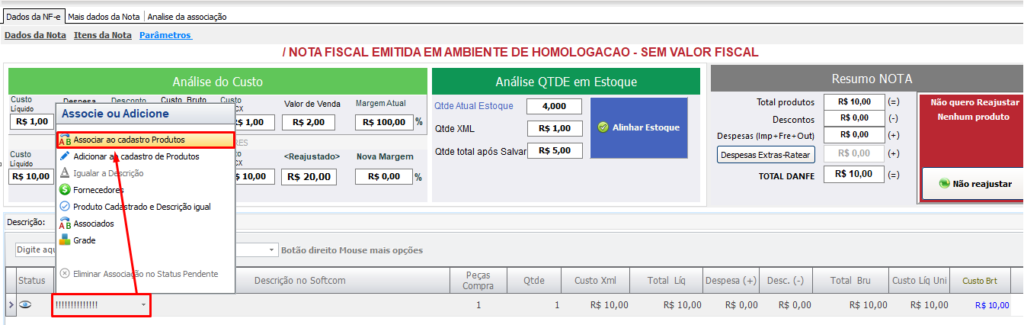
Nessa opção, temos como pesquisar por descrição, código reduzido, código de barras. Pesquisamos pela descrição, colocando nome do item, tecle em ENTER para aparecer as opções respectivas, no campo abaixo, localize a descrição do produto e o código.
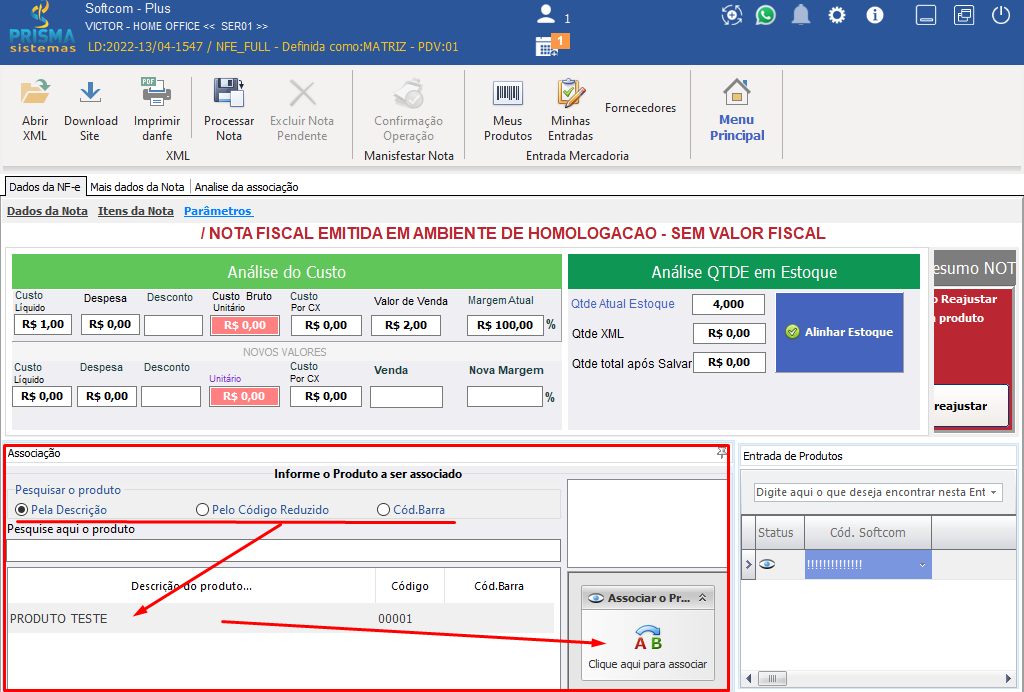
Clique sobre o produto e em seguida, clique na opção “Clique aqui para associar”. Assim, associamos o item já cadastrado ao item da nota.
Ao analisar os demais campos do GRID notamos, que, no primeiro, visualizamos os códigos internos. Segundo, a descrição. Terceiro, temos a peça de compra ou fator de conversão. Deve-se constar a quantidade de itens que serão vendidos.
Por exemplo:
Na nota fiscal, veio uma caixa de leite e dentro dessa caixa contém 12 unidades. Porém, na nota, é especificado apenas 1 caixa, Logo eu vou vender a unidade e não a caixa.
No campo peças de conversão ou fator de conversão, informamos o valor dos itens que contém dentro da caixa, ou seja, 12 para 12 caixas de leite.
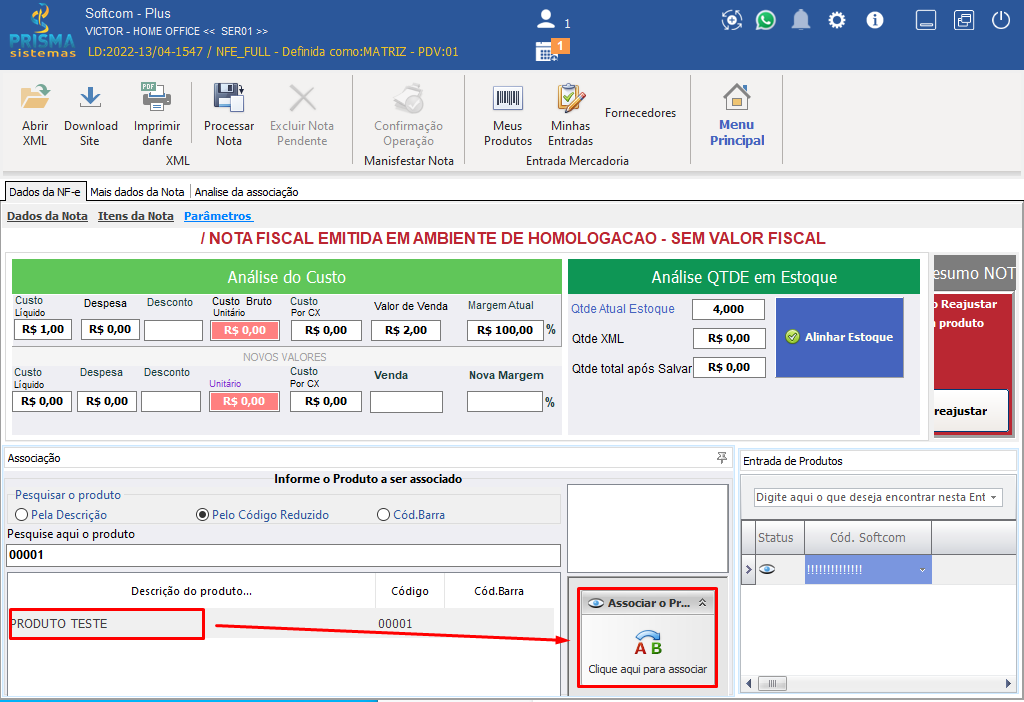
Dessa forma é realizada a entrada no estoque dessas unidades e o valor de venda de cada unidade.
Em seguida, nos próximos campos, confirme a quantidade, custo, total líquido, despesas total bruto e as outras informações.
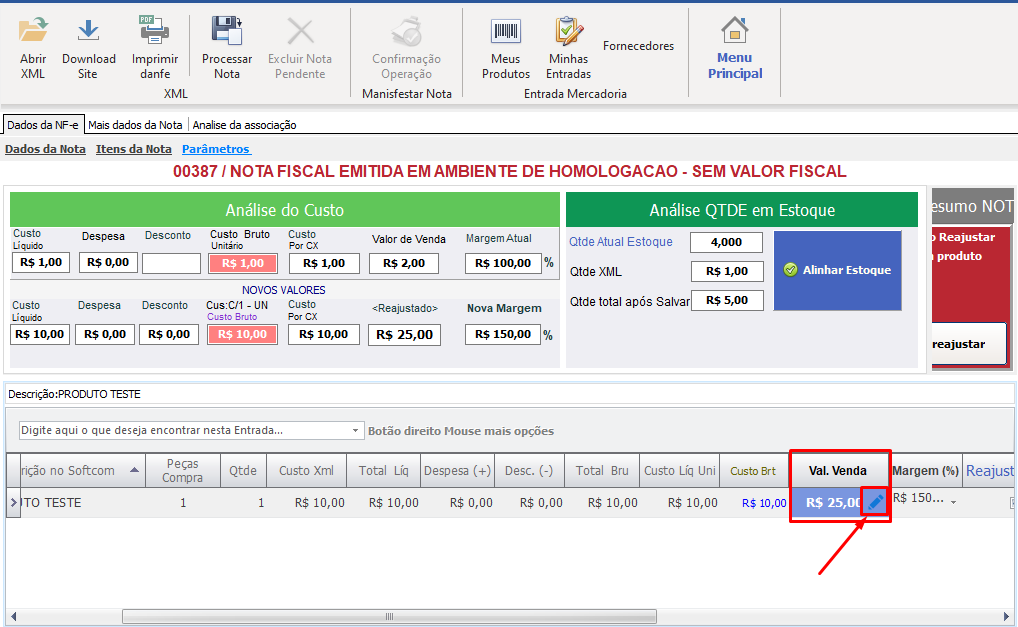
Mais ao lado, encontramos opções de margem valor de venda e reajustar valor. Caso deseje alterar o valor de venda, clique sobre o campo valor de venda, digite o valor desejado.
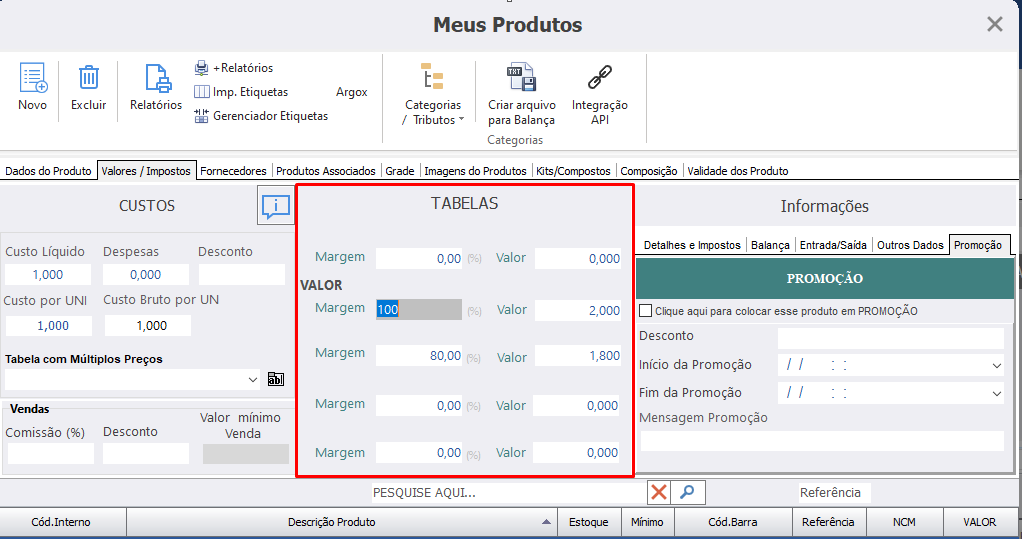
Caso o produto tenha outras tabelas de valor, clique sobre o lápis em cada campo respectivo para cada tabela de valor. Digite um novo valor de venda. Em seguida, clique em salvar.
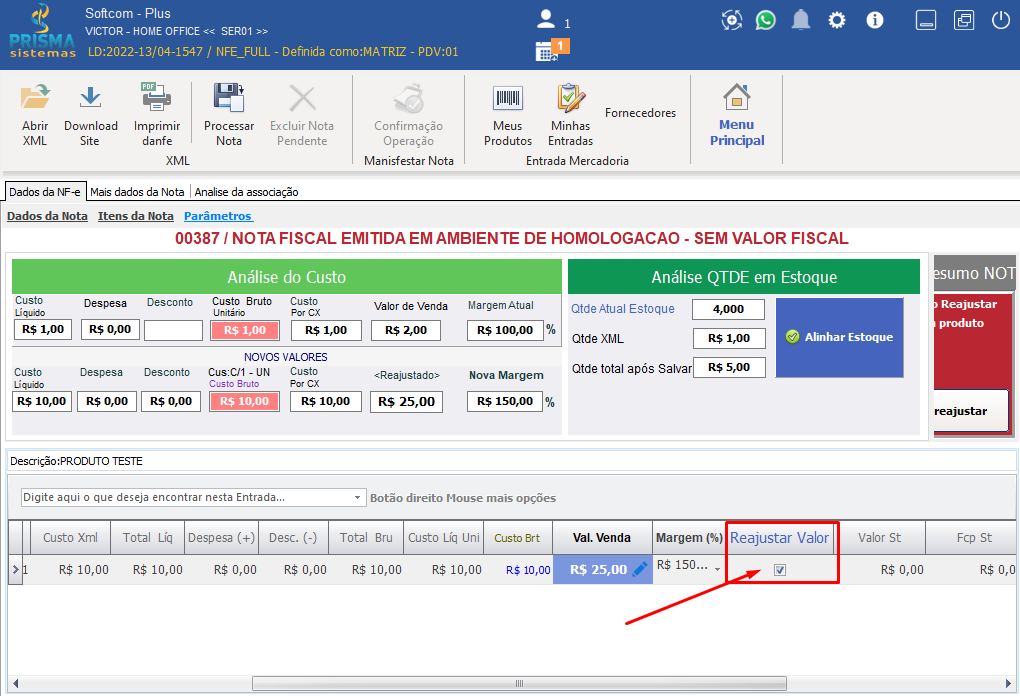
Saia da tela clicando no x. Assim, atualizamos o valor de venda. Para reajustar o valor ou não reajustar, temos a opção reajustar valor.
Caso queira reajustar o valor, clique na opção reajustar valor, caso não, deixe desmarcado.
Ao finalizar as configurações, confira se todos os valores, quantidades, peças de compras e fator de conversão estão corretos.
Após isso, na parte superior do sistema clique em processar nota. Confirme a operação clicando em aplicar. Depois de confirmá-los, não será mais possível editar essa nota.
Os produtos vão entrar no estoque conforme especificado. Para fechar, clique em close.