
Cadastrando um Produto
Vídeo-Aula Completa:
Manual em Texto e Imagens:
Analisando a barra superior, observamos o módulo de “Meus Produtos”, responsável por permitir a criação de novos produtos ou a manutenção e alteração de produtos já existentes.

Clicando sobre ele e sobre o botão “Novo”, iniciamos o processo de criação de um produto.
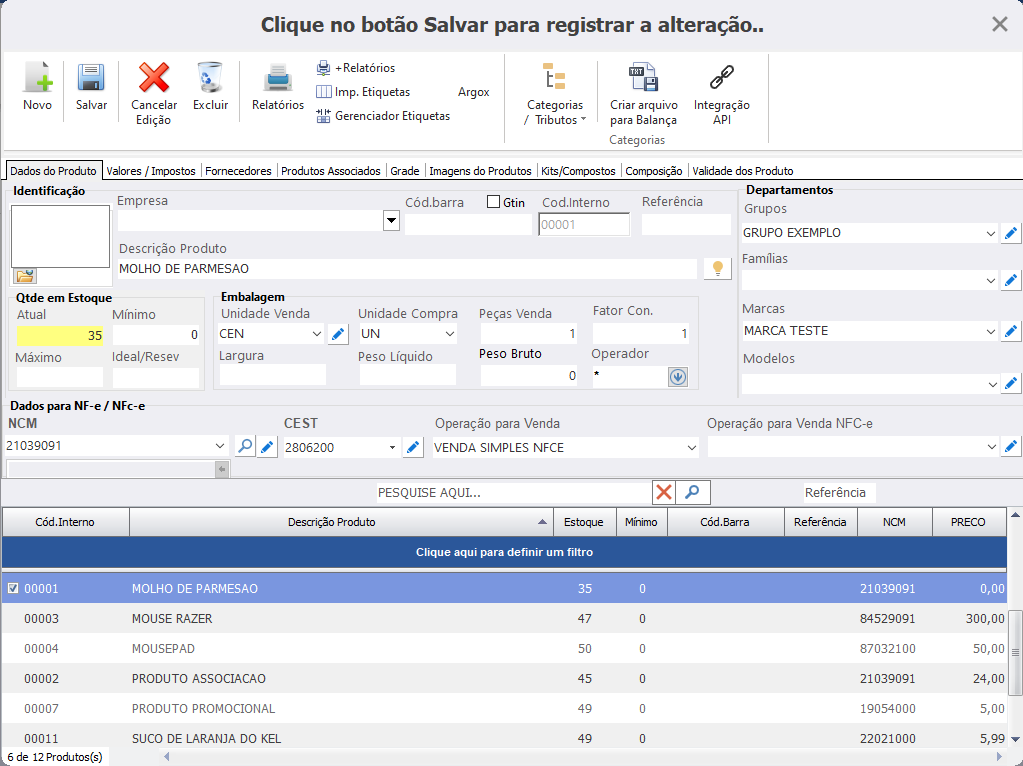
Por enquanto, passaremos somente pelos campos de cadastro mais importantes, iniciando pelo código de barras.
Caso exista para o produto, podemos inseri-lo manualmente, digitando o seu código, ou então, utilizando o leitor de código de barras. Este não é um campo obrigatório.
Ao inserir um campo, devemos confirmá-lo apertando a tecla “ENTER” no teclado.
O código interno é o código responsável por identificar o produto no sistema e não pode ser alterado.
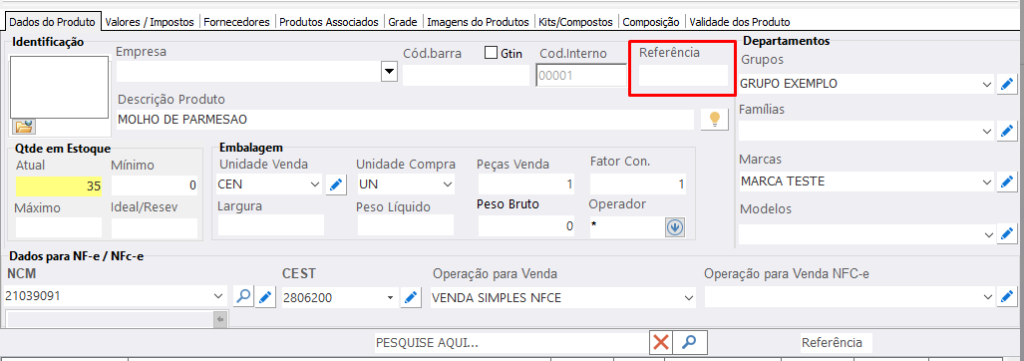
A referência pode ser inserida manualmente, a fim de referenciar um produto a algum padrão interno de sua empresa.
Por exemplo:
Estamos criando um produto que eu chamarei de Blusa de Malha. Em referência, irei utilizar BM001, para simbolizar que esta é a Blusa de Malha 1 em meu sistema. Esse é um padrão a ser utilizado para facilitar na busca deste produto. Fica a seu critério qual a melhor referência inserir. Lembrando que ela não é obrigatória.
Em “Descrição do Produto”, irei inserir qual será o nome do meu produto cadastrado. Essa é uma informação obrigatória.
Em “Quantidade de Estoque”, inserimos no campo “Atual”, a quantidade atual deste produto, ou seja, quantos existem em estoque. Essa não é uma informação obrigatória, mas é de extrema importância para você que deseja controlar o estoque dos produtos.
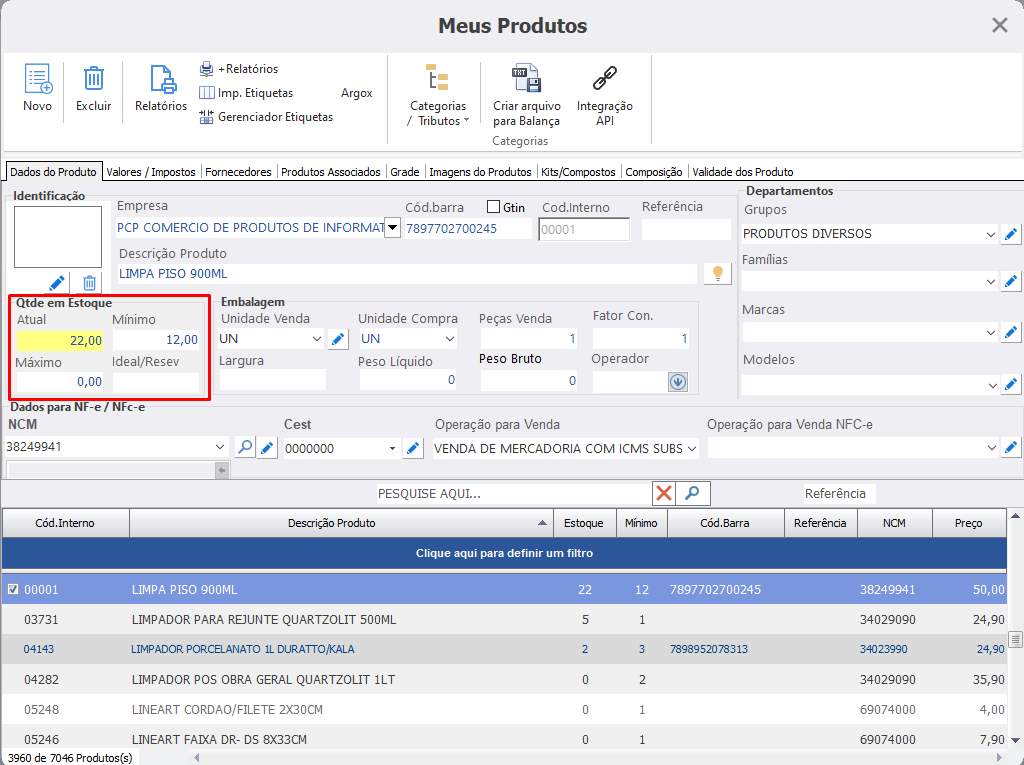
Preenchemos os campos: “Mínimo”, “Máximo” e “Ideal/Reserva”, se quisermos ter um estoque mínimo e máximo para o produto, ou então, para saber a quantidade ideal deste produto para o estoque. Essas informações não são obrigatórias.
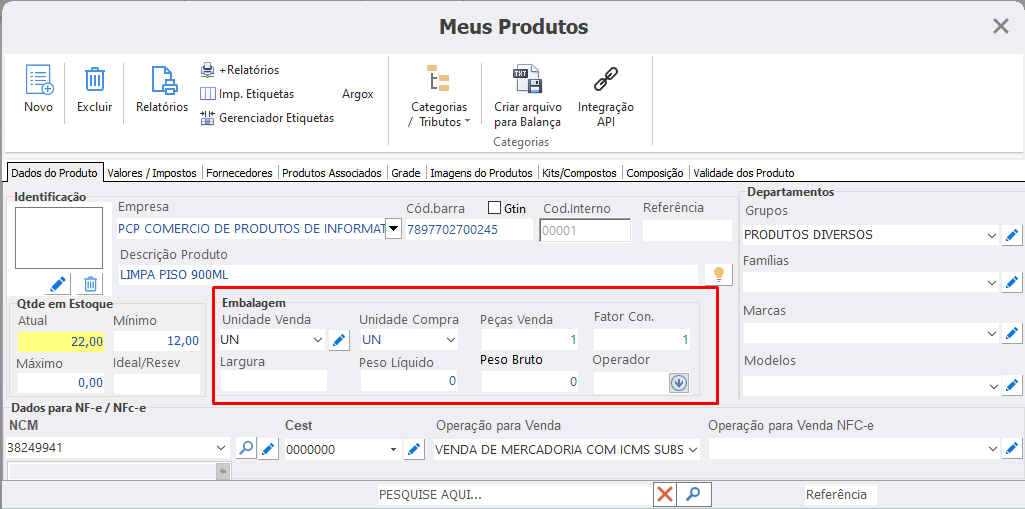
Dando sequência ao cadastro, observamos o campo chamado “Embalagem”, onde inserimos sobre a unidade de venda e a unidade de compra deste produto, caso seja necessário. Então, inserimos a largura, o peso líquido e o bruto, caso precise.
Na aba de “Departamentos”, podemos associar este produto a um “Grupo”, “Família”, “Marca” e “Modelos”.
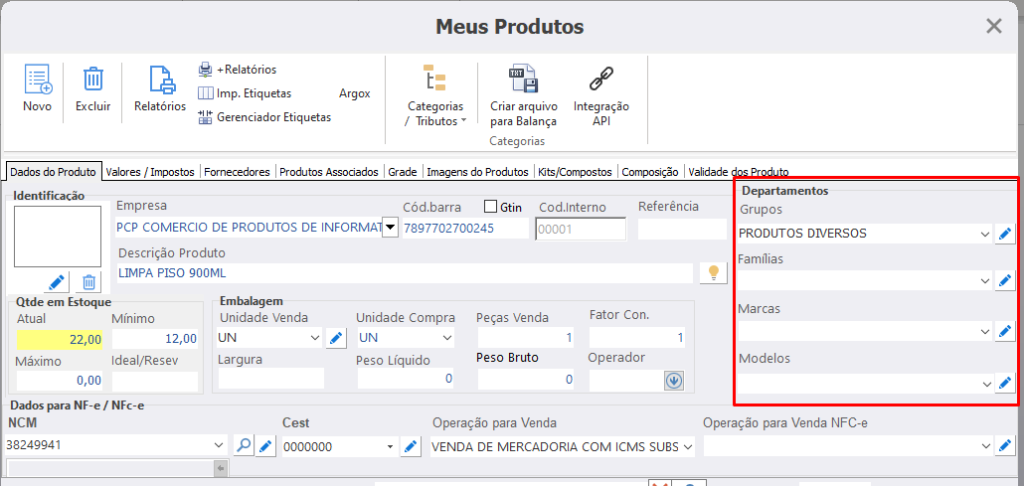
Quase finalizando nosso cadastro, passamos por um campo muito importante: o “NCM”, que é a “Nomenclatura Comum do Mercosul”. Nesse momento, podemos associar esse produto a um “NCM’“, Essa informação é de grande importância, pois serve para a emissão dos pedidos e notas fiscais.
No campo “CEST”, inserimos o código de substituição tributária deste produto, caso possua. Em caso de dúvida, você pode consultar a contabilidade.
Seguindo para os campos de “Operação para Venda” e “Operação para Venda NFC-e”, associamos a operação de venda que esses produtos devem possuir.
No primeiro campo, “Operação para Venda”, relacionamos à operação de venda para a emissão de uma “NF-e“ e no segundo campo, “Operação para Venda NFC-e”, associamos à operação de venda para a emissão de uma “NFC-e“.
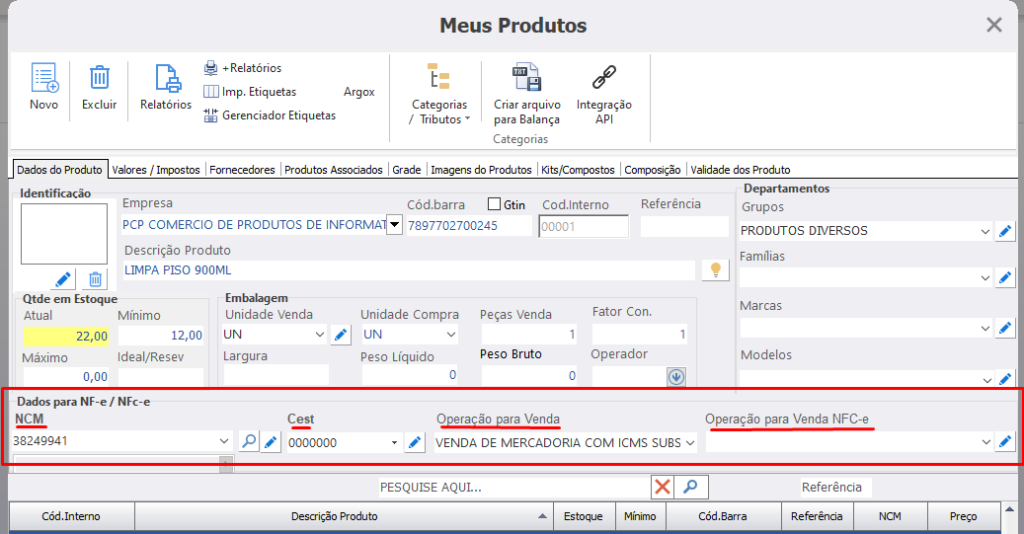
Mesmo que a empresa não emita alguma dessas notas fiscais, deixaremos como padrão em “Operação para Venda”, a opção “Venda Simples NF-e”, e em” Operação para Venda NFC-e”, a “Venda Simples NFC-e”.
Apertando seguidamente a tecla “ENTER”, iremos para a aba de “Valores e Impostos”, para inserirmos os valores e custos deste produto.
Em “Custo Líquido”, inserimos por quanto esse produto foi comprado.
Em “Despesas”, se há algum valor a mais a ser preenchido no produto, como o valor de frete, por exemplo.
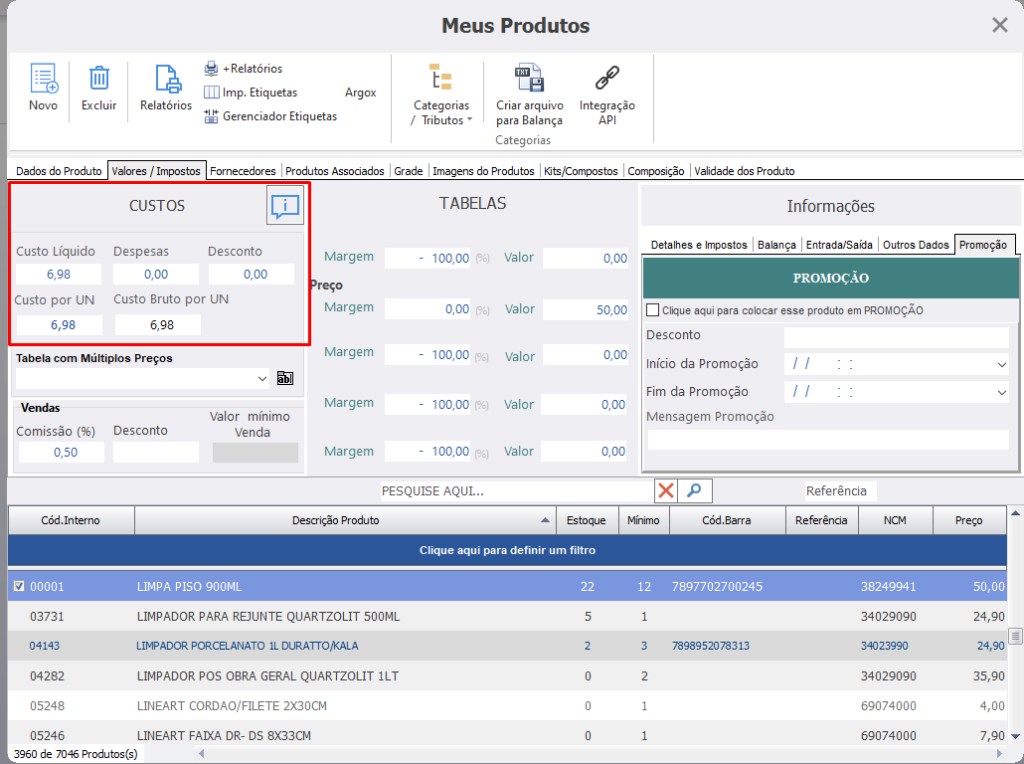
Lembrando que essas informações não são obrigatórias, mas são de extrema importância para futuros relatórios.
Já nas “Tabelas de Preço”, trabalhamos de duas formas: Inserimos a margem de lucro deste produto com base no seu custo líquido, ou então, o seu valor final. Ou seja, escolhe-se uma das duas formas para obter seu valor final de venda. Seja a margem de porcentagem ou o valor final do produto.
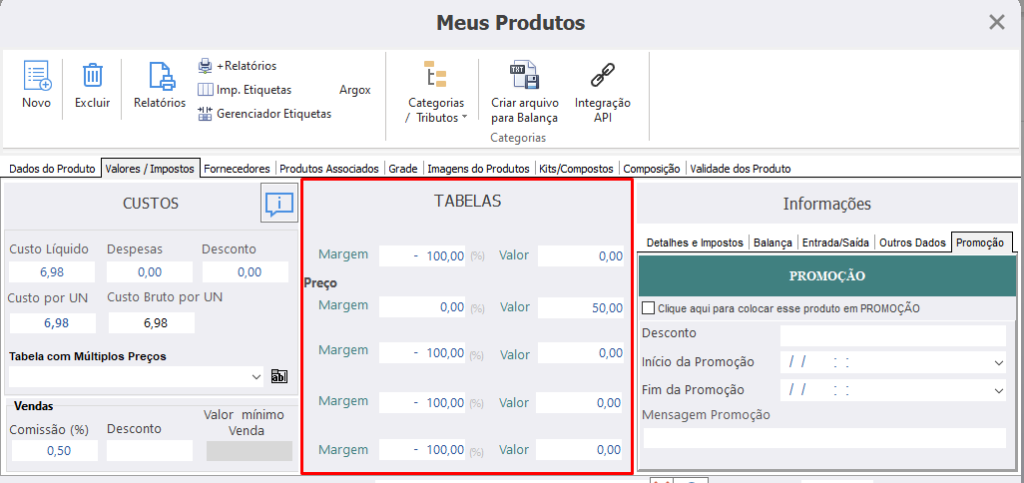
Inseridas todas essas informações, clicamos em “Salvar”.
