
Criando uma Grade de Cores e Tamanhos
Vídeo-Aula Completa:
Manual em Texto e Imagens:
Aprenderemos como cadastrar grades de cores e tamanhos aos nossos produtos. Essa opção que o sistema Softcom oferece é indispensável quando se trabalha principalmente com roupas, podendo-se obter um maior controle de estoque e de peças vendidas.
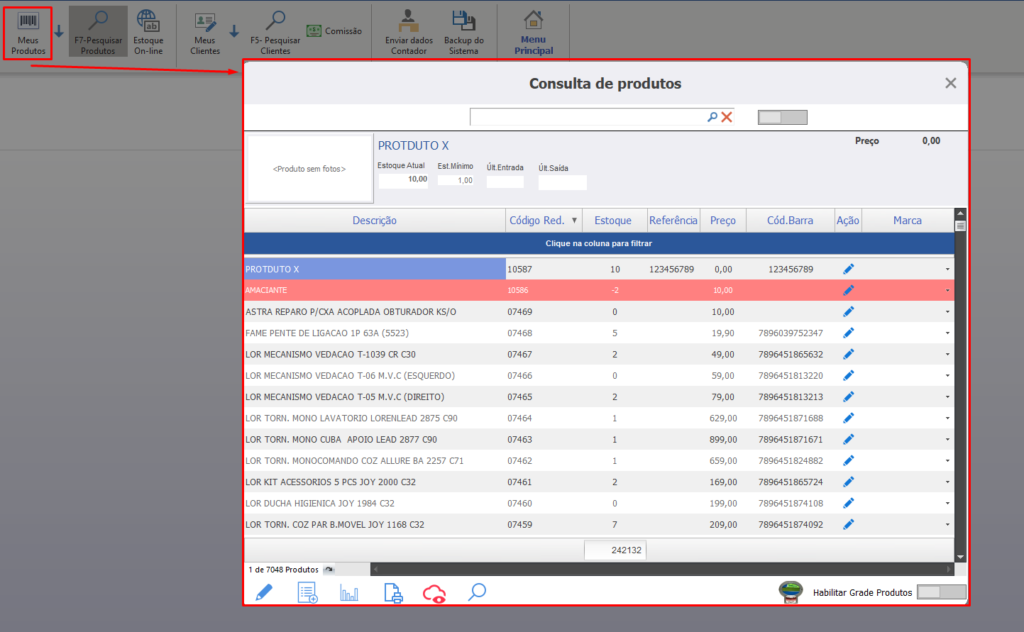
Para realizar o cadastro, acessamos o módulo de “Pesquisar Produtos”, na barra superior ou então, apertamos a tecla “F7”.
Localizamos nosso produto, procurando-o pela barra de consulta ou pela grade de produtos e depois clicamos em seu lápis azul.
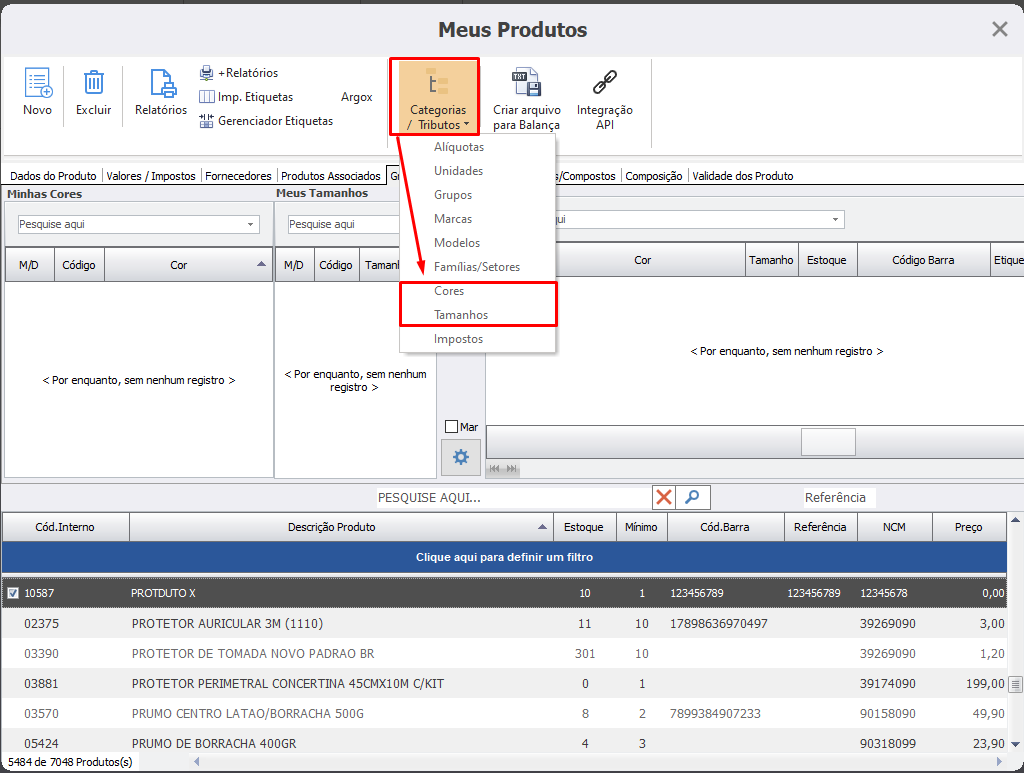
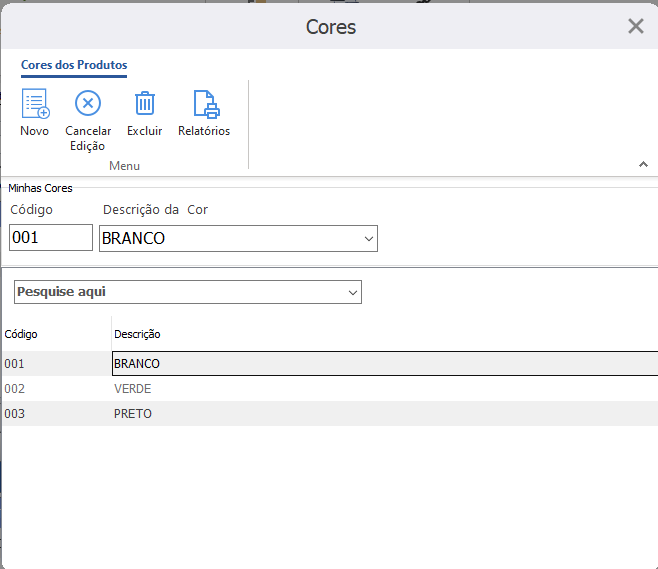
Agora, clicamos sobre o módulo de “Categorias e Tributos” e sobre “Cores”. Nessa tela, clicamos em “Novo”, depois em “Descrição da Cor”, e inserimos a cor desejada.
Ela pode ser uma das cores já pré-cadastradas no sistema ou digitada no momento da operação.
É importante nunca alterarmos o código deste cadastro, mantendo o pré-inscrito pelo sistema. Por fim, clicamos em “Salvar”.
Retornando ao módulo de “Categorias e Tributos”, clicamos sobre “Tamanhos”. Clicamos em “Novo” e inserimos a descrição do Tamanho.
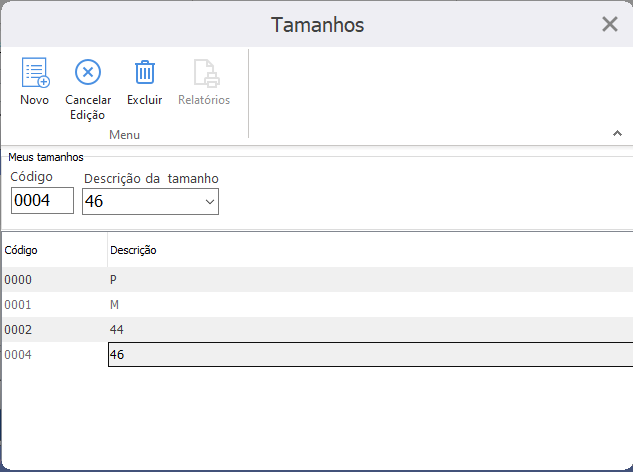
Pode ser um tamanho já pré-cadastrado no sistema, como os exibidos na tela, ou então, um digitado também no momento da operação.
Novamente reforçando, é importante nunca alterarmos o código deste cadastro, mantendo sempre o pré-inscrito pelo sistema. Depois, clicamos em “Salvar”.
Em seguida, vamos até a aba “Grade” do nosso produto. Aqui, localizamos a cor que queremos inserir para essa grade e marcamos sua caixinha.
Feito isso, selecionamos o tamanho referente a essa cor. E agora, clicamos no sinal de “Mais”.
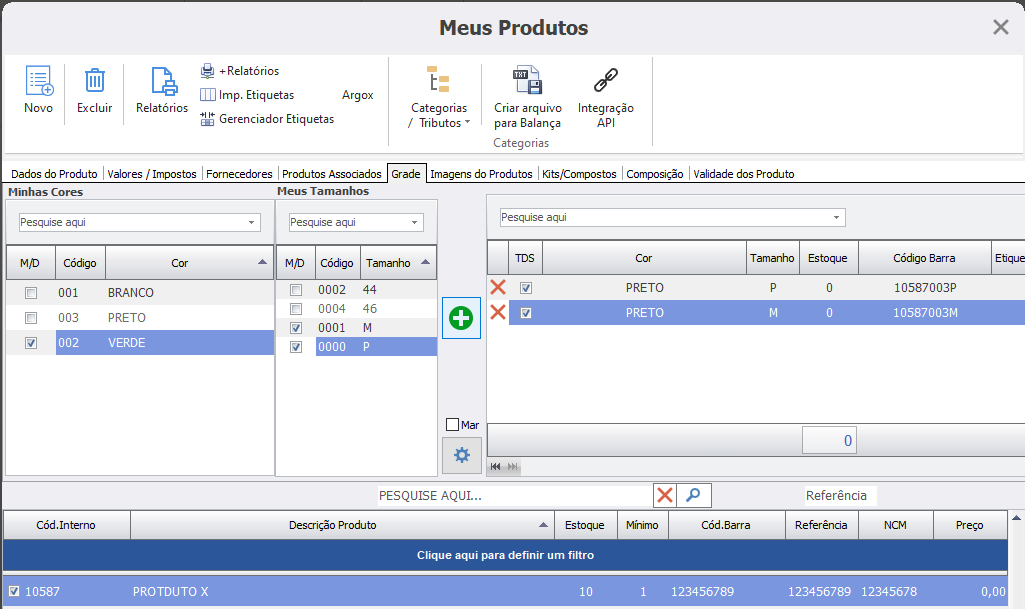
Em “Estoque”, inserimos quantas unidades há desse produto.
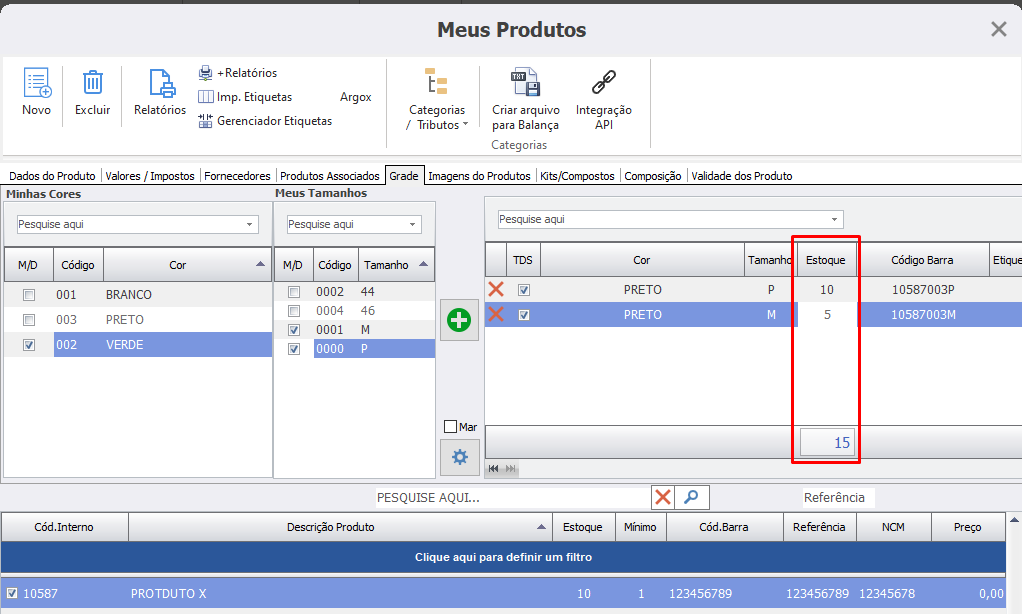
Lembrando que você pode criar diversos tamanhos com diversas cores, basta realizar o mesmo procedimento quantas vezes for necessário.
Uma vez criados a cor e o tamanho, estarão disponíveis para serem inseridos em quaisquer produtos, basta somente acessar a Grade de cada um e montar seus cadastros.
