
Emitindo de uma NF-e Parte 1
Vídeo-Aula Completa:
Manual em Texto e Imagens:
Veremos como emitir uma NF-e (Nota Fiscal eletrônica).
Possuindo todos os dados necessários já cadastrados, daremos início à preparação da nossa nota.
Acessamos então, o módulo central Novo Pedido NF-e.
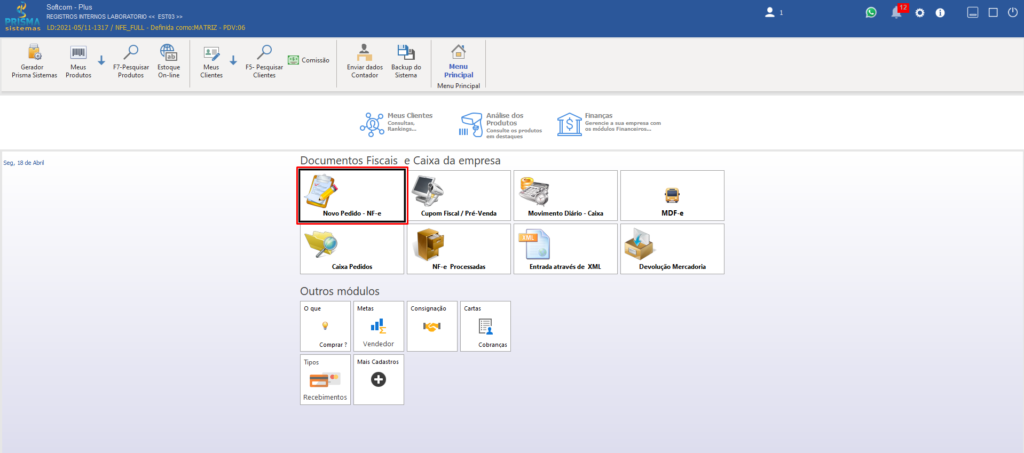
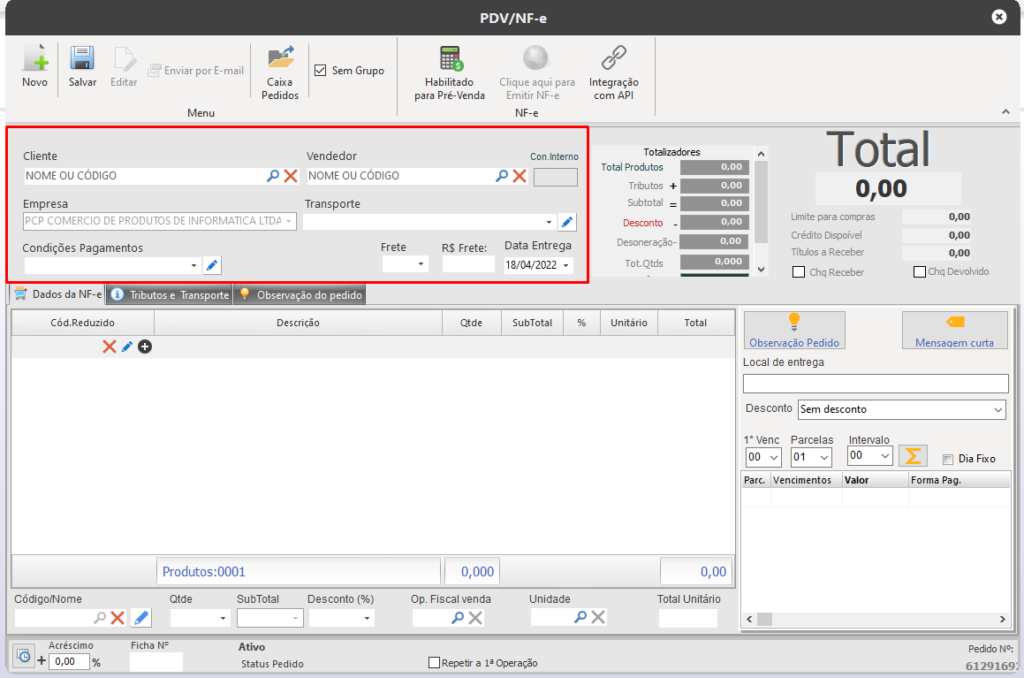
O primeiro passo será inserir nosso cliente. Para isso, devemos digitar seu nome, ou então, clicar na lupa azul para localizá-lo.
Ao encontrar, devemos apertar a tecla “ENTER” do teclado para confirmar.
Feito isso, realizaremos o mesmo procedimento, porém, com o “vendedor”, dessa vez.
Se necessário, inserir a transportadora, que será no campo “Transporte”, clicando na seta que se encontra no canto direito do campo, ao lado do lápis azul.
Seguindo com o “ENTER’‘, chegaremos à opção de “Condições de Pagamentos”, devendo inserir o método de pagamento que o cliente utilizará. Para isso, devemos clicar na seta que se encontra dentro do campo. Caso seja preciso criar uma nova condição de pagamento no momento da emissão da nota, não será preciso fechá-la ou começar novamente. Clicando no lápis azul, veremos a tela de cadastro de condições de pagamento.
No próximo campo, incluiremos quem será responsável pelo Frete, clicando na seta e em seguida, no campo ao lado, em “Inserir o Valor do Frete”. É importante consultar com a contabilidade quando do uso dessas informações referentes ao frete.
Caso não haja frete, podemos deixar o campo em branco.
O próximo campo é para inserir a Data de Entrega de mercadorias.
No campo mais abaixo, inserimos o código ou nome do produto. Se precisar abrir a lista de todos os produtos para procurar um específico, basta clicar dentro do campo “Código/Nome” e apertar a tecla “F7” do teclado.
Caso se lembre e queira pesquisar todos os produtos com uma determinada palavra, poderá digitá-la no campo e apertar a tecla “ENTER”.
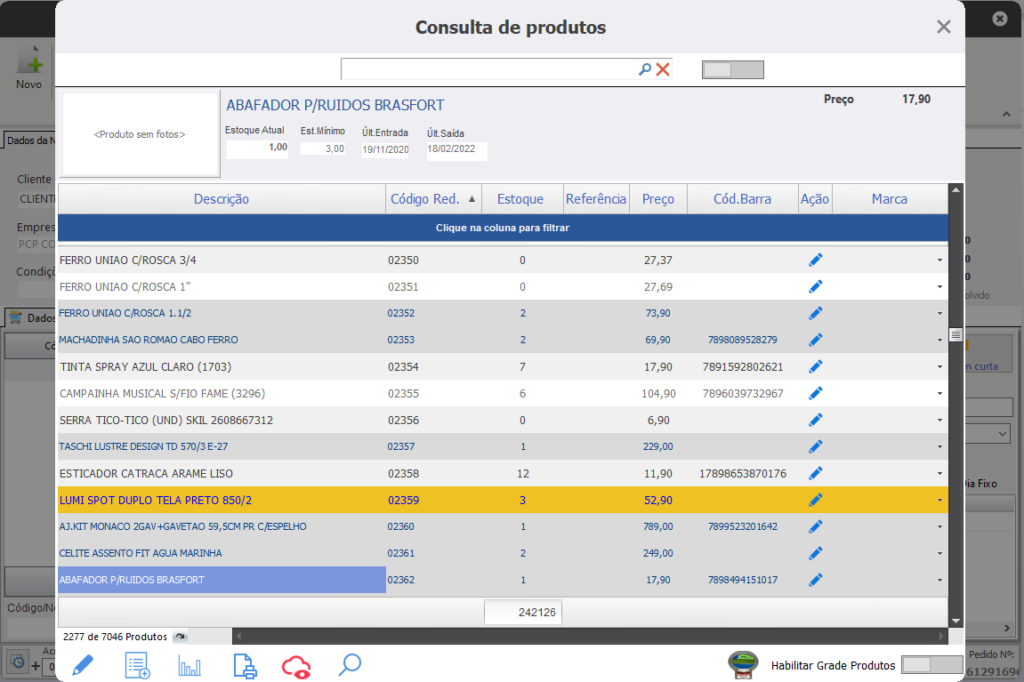
Dessa forma, todos os produtos com a informação inserida serão exibidos.
Encontrando o nosso produto e seguindo com o “ENTER”, incluímos a quantidade deste produto.
Se precisar inserir algum desconto em porcentagem, será no campo “Desconto”. Em “Operação Fiscal de Venda”, clicamos na lupa azul e informamos qual operação fiscal será utilizada no produto. Selecionada a operação de venda, apertamos a tecla “ENTER’‘ do teclado.
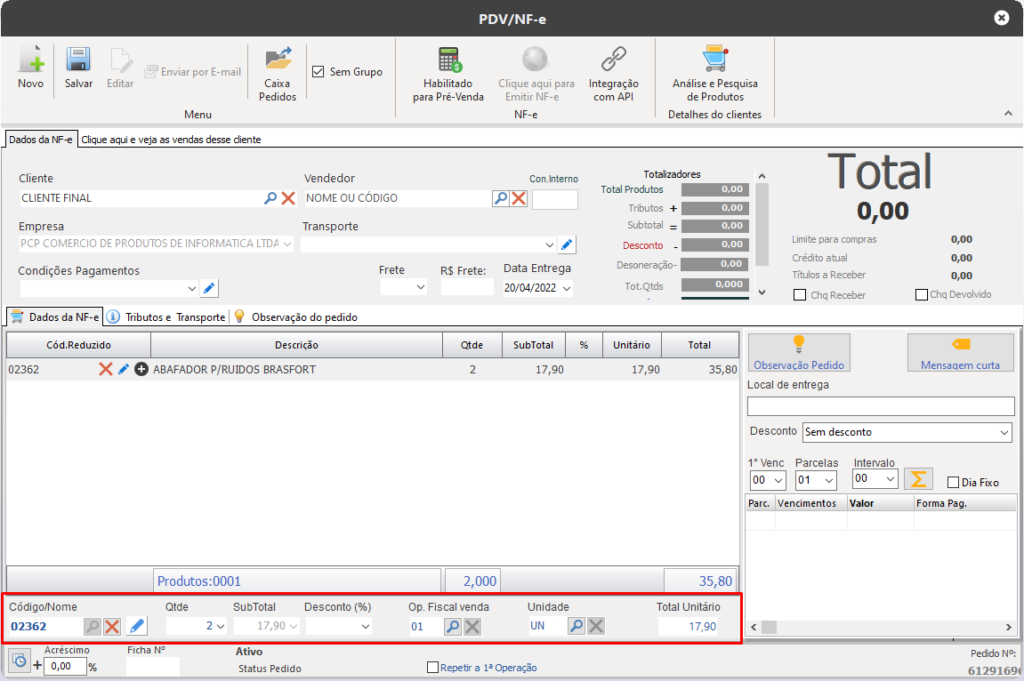
Em caso de dúvida, é sempre muito importante consultar a contabilidade.
Em “Unidade”, escolhemos a Unidade de Venda deste produto; e por último, o seu valor unitário. Se o produto já possui um valor unitário, basta seguir com a tecla “ENTER”.
Podemos agora, inserir outros produtos se necessário, basta repetirmos esses procedimentos.
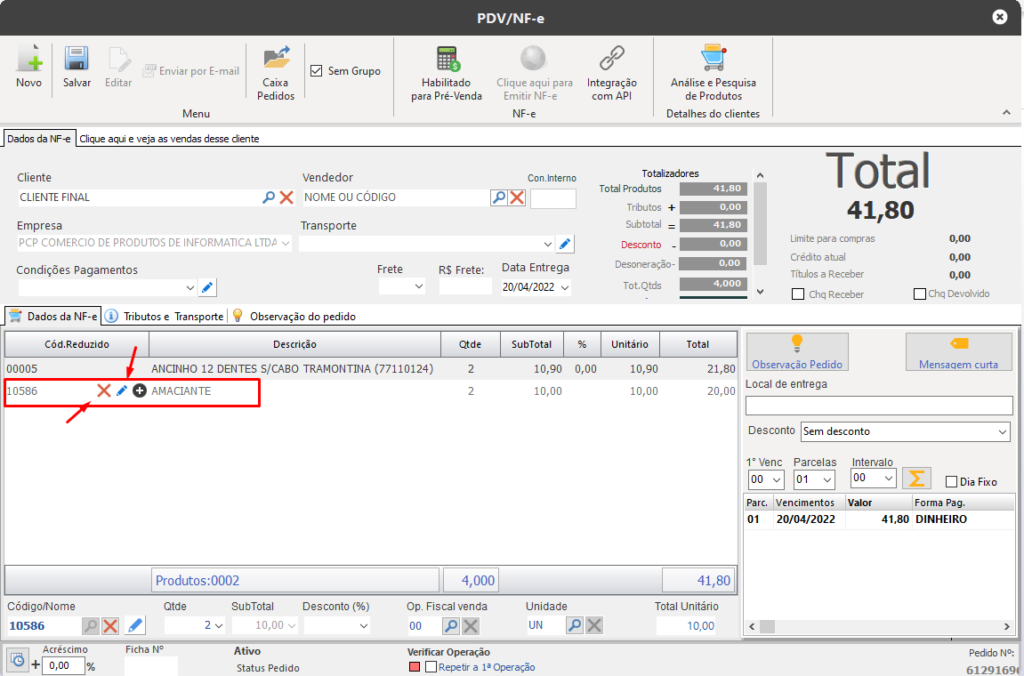
Clicando sobre o produto, na “Grade de Produtos”, podemos removê-lo do pedido, se desejarmos; para isso, é necessário clicar no X vermelho, ou então, abrir seu cadastro e clicar no Lápis Azul.
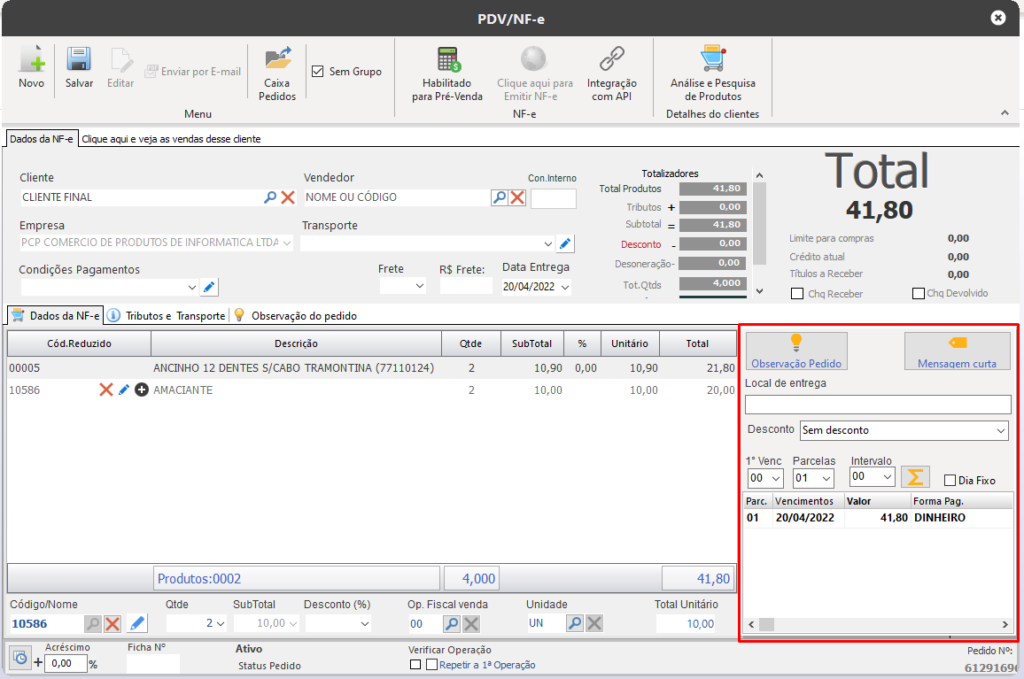
Após isso, clicamos no campo “Local de Entrega”, no canto direito da tela e, seguir com a tecla “ENTER”. Em “Desconto”, temos a opção de preencher se haverá algum desconto geral para essa nota, que poderá ser em forma de valor ou porcentagem. E por fim, alterar o vencimento das parcelas e os intervalos, caso seja um pagamento em crediário ou boleto bancário.
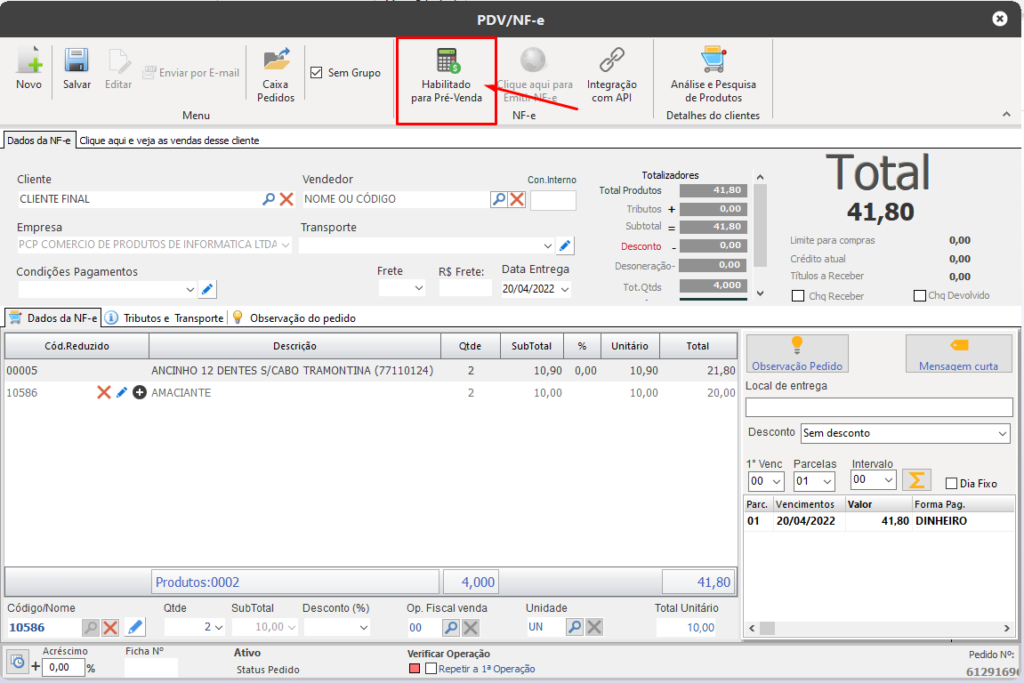
Se ao invés de ser uma Nota Fiscal, for preciso fazer somente um orçamento, basta clicarmos na opção “Habilitado para Pré-Venda”. Dessa forma, iremos transformar em um orçamento o nosso pedido.
Para finalizar nosso pedido, clicamos em “Salvar”, no topo da tela, e imprimir o pedido, caso necessite. Lembrando que até agora, montamos somente o pedido. Nenhuma nota fiscal foi emitida.
